📗 MyKTAMap — Guide Utilisateur #
📖 Le topo #
D'où ça vient #
MyKTAMap est née d'un besoin simple : avoir, dans la poche, une carte cataphile fiable, hors-ligne, et qui ne fuite pas. Pas un app store qui demande l'accès à tes contacts pour afficher un plan. Pas un site qui te traque dès que tu cliques. Pas un cloud qui décide demain de t'envoyer une newsletter ou de revendre tes traces.
Juste un fichier .zip qui contient le plan, ouvert dans un onglet de navigateur, qui marche sans réseau, et qui te laisse entièrement le contrôle sur ce que tu fais avec.
À qui ça s'adresse #
À celles et ceux qui descendent. Cataphiles parisiens, spéléos amateurs, urbexeurs prudents, secouristes formés au milieu souterrain, chercheurs en patrimoine — bref, à toute personne qui a un usage légitime et respectueux de ces lieux et qui veut un outil qui ne mette personne en danger (ni les gens ni les lieux).
L'app n'a aucune ambition de remplacer les vieux plans papier annotés, les sorties guidées par les anciens, la transmission orale, la mémoire collective. Elle vient en complément, comme un calque numérique qu'on superpose à ces savoirs — pas un substitut.
La philosophie #
- 🌐 100 % hors-ligne par défaut — l'app fonctionne sans réseau une fois le plan chargé. Tu peux la lancer en avion, dans le métro, ou à 30 m sous terre.
- 🔒 Zéro télémétrie — aucun service tiers n'est appelé pour te suivre. Les seuls accès extérieurs sont la vérification des mises à jour et, si un de tes plans est calibré GPS, le fond de carte OpenStreetMap de la Vue OSM (active par défaut, désactivable dans ⚙️ Configuration) : aucune donnée de tes plans n'y part. L'auditeur peut vérifier dans
🔒 Audit réseau. - 📦 Propriété des données — tes annotations, tes photos, tes mesures sont stockées localement, dans le navigateur. Personne d'autre que toi n'y a accès. Tu peux tout exporter à tout moment (
💾 Enregistrer session) et tout effacer en 2 clics (💥 Tout réinitialiser). - 🤝 Code ouvert — la licence est
CC BY-NC-SA 4.0. Tu peux lire le code, l'auditer. Pas de boîte noire, pas de marketing. - ⚖️ Discrétion = respect — un plan partagé n'importe comment, c'est un lieu fragilisé. L'app ne contient aucun plan par défaut ; c'est à chaque utilisateur de charger les siens, et de ne pas les diffuser au-delà du cercle de confiance.
Ce que l'app n'est pas #
- ❌ Pas un GPS sous terre — la géolocalisation native ne marche pas sous roche. Le « tracker » de l'app est un podomètre + direction qui dérive vite ; il faut recaler régulièrement.
- ❌ Pas une garantie de sécurité — la carte donne le chemin, pas l'oxygène. Tu restes seul·e juge des risques (effondrements, eau, gaz, fatigue).
- ❌ Pas un annuaire — l'app ne référence pas les lieux. Elle affiche ce que tu lui donnes, point.
- ❌ Pas un réseau social — pas de compte à créer, pas de profil public, pas de partage en un clic. Tu choisis à qui tu envoies ton
.zip, et comment.
🙏 Remerciements #
MyKTAMap n'existerait pas sans le travail, le savoir et la patience de beaucoup de monde. Ce projet est porté par une seule personne côté développement (KARMA), mais il s'appuie sur des communautés, des outils libres, et des gens qui ont pris le temps de transmettre.
À la communauté cataphile #
Aux anciens qui ont relevé les galeries au crayon, plan en main, génération après génération. Aux passionnés qui ont compilé, numérisé, recoupé, vérifié. À celles et ceux qui transmettent — en sortie, en cours d'initiation, en chuchotant à un débutant « non, par là, pas par là ». MyKTAMap n'est qu'un outil de plus dans cette longue chaîne. Sans vos plans, sans vos histoires, sans votre vigilance, cette app n'aurait rien à afficher.
Aux beta-testeurs et testeuses terrain #
À celles et ceux qui ont accepté de descendre avec une version 1.x.y-beta instable, de remonter avec des screenshots de bugs, de signaler les frictions UX, de proposer des features impossibles à imaginer depuis un bureau. Aux quelques camarades qui ont testé chaque release sous terre, dans le noir, dans le froid, et qui ont pris la peine de raconter ce qui clochait. Vos retours ont façonné chaque hotfix — sans vous, l'app serait restée un prototype confortable depuis un canapé.
Aux outils libres #
MyKTAMap repose entièrement sur des briques open-source. Sans ces projets, l'app n'existerait simplement pas :
- 🍃 Leaflet (BSD 2-Clause) — moteur cartographique interactif. Cœur de l'affichage des plans. Merci à Vladimir Agafonkin et aux nombreux contributeurs du projet.
- 🔄 Leaflet.ImageOverlay.Rotated (BSD 2-Clause, vendored) — plugin qui projette une image comme parallélogramme via 3 coins (transform CSS matrix). Utilisé pour le calage 2 ancres des calques image et pour la projection des plans MyKTAMap sur la Vue OSM. Merci à Iván Sánchez Ortega pour ce plugin élégant.
- 📦 JSZip (MIT/GPL au choix) — lecture et écriture des archives
.zipcôté navigateur (plans, sessions, exports, extraction partielle pour la mini-carte de la HOME). Merci à Stuart Knightley et aux contributeurs. - 📤 jsPDF (MIT) — génération de PDF imprimables (A0 → A4, portrait/paysage, page miniature Mode Secours, embed Mode Histoire).
- 📸 html2canvas (MIT, vendored) — capture du rendu DOM en image (canvas → PNG). Utilisée pour intégrer la carte OSM Leaflet dans les PDF « Briefing pompiers » du Mode Secours : pile graphique webgl + tiles + overlays + plan projeté, le tout figé en une image embarquée dans le PDF remis aux secours externes. Merci à Niklas von Hertzen et aux contributeurs.
- 🧊 three.js (MIT, vendored) — moteur 3D du navigateur (WebGL). Dessine la 🧊 Vue 3D : le plan en relief autour de ta position. Chargé seulement à la première ouverture de la vue, puis disponible hors ligne. Merci à Ricardo Cabello (mrdoob) et aux contributeurs.
- 🎨 Twemoji (dessins CC-BY 4.0, police twemoji-colr de Mozilla, Apache 2.0, réduite) — dessine les emoji des textes de l'app (messages, alertes, médailles du profil, légende des exports, panneaux de la vue 3D) : ils s'affichent pareil sur iPhone, Android et PC, hors ligne, sans rien télécharger d'ailleurs. Merci aux auteurs de Twemoji et à Mozilla pour la version en couleur.
- 🌍 OpenStreetMap & ses contributeurs — sous licence ODbL pour les données et CC BY-SA 2.0 pour la cartographie. Données cartographiques mondiales affichées dans la Vue OSM (modale plan + widget HOME) dès qu'un de tes plans est calibré GPS (active par défaut, désactivable dans ⚙️ Configuration). L'app affiche l'attribution
© OpenStreetMap contributorsdans le coin de chaque carte OSM, comme la licence ODbL l'exige. Hébergement des tuiles : OSM Foundation (fondation non-commerciale, politique de logs publique, pas de tracking publicitaire). Sans ce bien commun monumental — bâti depuis 2004 par des milliers de bénévoles qui cartographient le monde rue par rue — la Vue OSM n'existerait pas. - 🧭 Algorithme de Dijkstra (1959) — calcul du plus court chemin pour les itinéraires assistés. Edsger W. Dijkstra (1930-2002) : merci pour cette idée vieille de plus de 60 ans qui sous-tend encore Google Maps, OpenStreetMap routing, et chaque GPS du monde.
- 🌐 GPX 1.1 standard — format d'échange avec TopoDroid, OsmAnd, Strava, Garmin et l'écosystème outdoor.
- 🛡️ Web standards — Service Worker, IndexedDB, WebAuthn, FileSystemAccess API, Geolocation API. Maintenus par des milliers de personnes qu'on ne croisera jamais et à qui on doit énormément.
📜 Conformité licences : les fichiers vendored (
lib/leaflet/,lib/leaflet-imageoverlay-rotated.js,lib/jszip.min.js,lib/jspdf.umd.min.js,lib/html2canvas.min.js,lib/three/) conservent leur header de licence d'origine ; la police des emoji (fonts/kta-emoji.woff2, Twemoji réduit) a la sienne à côté d'elle (fonts/LICENSE-twemoji.txt). Pour le détail réseau (quand chaque ressource est contactée), voir l'Audit réseau (accessible aussi depuis la modale Audit dans l'app).
À l'écosystème PWA #
Aux navigateurs (Chromium, Firefox, Safari, leur fork mobile) qui implémentent les standards modernes du web et permettent à une simple page de fonctionner comme une app native sans dépendance à un store.
À l'assistant de développement #
Une bonne partie du code de cette version a été co-écrite avec Claude (Anthropic), assistant IA qui a accompagné le développement sur des dizaines de sessions. C'est un outil au même titre que Leaflet ou JSZip — utile, documenté honnêtement, et qui ne remplace ni la vision ni les décisions finales (toujours côté humain).
À toi qui lis ce guide #
Pour avoir pris 10 minutes à lire au lieu de cliquer aveuglément. C'est exactement l'état d'esprit que ces lieux demandent — prendre le temps, comprendre avant d'agir, respecter ce qu'on ne maîtrise pas encore.
Si tu veux contribuer — un retour bug, une suggestion, un coup de main sur la doc — passe par l'issue tracker du repo ou les canaux habituels de la communauté.
Crédits librairies & algorithmes — 🍃 Leaflet (cartographie interactive) · 🔄 Leaflet.ImageOverlay.Rotated (calage 2 ancres + projection Vue OSM) · 📦 JSZip (lecture/écriture des archives ZIP) · 📤 jsPDF (export PDF imprimable) · 📸 html2canvas (capture DOM pour PDF Briefing pompiers) · 🧊 three.js (Vue 3D) · 🎨 Twemoji (emoji des textes, CC-BY 4.0) · 🌍 OpenStreetMap & contributeurs (données ODbL, Vue OSM désactivable) · 🧭 Dijkstra (calcul du plus court chemin pour les itinéraires) · 🌐 GPX 1.1 (échange outdoor).
🔴 Avertissements importants #
🔐 Confidentialité des données — à lire en premier #
MyKTAMap est un outil de cartographie de terrain qui peut contenir des informations sensibles : localisation précise d'entrées, de puits, de passages, de structures souterraines.
Ces données, si elles étaient rendues publiques, pourraient :
- Faciliter l'accès de personnes non averties à des lieux dangereux
- Provoquer une sur-fréquentation qui dégrade ces espaces fragiles
- Exposer les utilisateurs à des poursuites légales
- Mettre en danger des personnes non équipées
Règles à respecter absolument :
- Ne partage jamais tes plans ni tes fichiers de données en dehors de ton groupe de confiance
- Ne publie jamais de capture d'écran montrant des coordonnées ou des emplacements précis
- Ne laisse jamais l'app ouverte et visible sur un appareil accessible à des tiers
Ces lieux appartiennent à leur histoire. Leur préservation dépend de la discrétion de ceux qui les fréquentent.
⚠️ Avertissement sur le tracker de position #
Le tracker estime ta position sans GPS, à partir des capteurs de mouvement du téléphone (accéléromètre et gyroscope). Il est expérimental :
- l'erreur grandit à mesure que tu marches ;
- la précision varie beaucoup selon le téléphone et la façon de le tenir ;
- les changements de niveau (escaliers, échelles, puits) ne sont pas pris en compte.
C'est une aide visuelle, pas un système de navigation fiable. Recale-le (📍 Mode recalage, menu 🧭 Tracker) dès que tu reconnais un repère sur le plan. Ce qu'il faut emporter quoi qu'il arrive : « 🆘 En cas d'urgence sous terre ».
🚨 Alertes publiques (diffusion en temps réel) #
L'auteur peut diffuser à toute la communauté des alertes de sécurité : incendie, fermeture d'accès, gaz toxiques… Jamais de message commercial.
- Au lancement, une alerte en cours s'affiche avec ses consignes : rouge pulsant = situation critique, à lire impérativement ; orange = information importante ; bleu = simple annonce. S'il y en a plusieurs, une liste les classe de la plus grave à la moins grave. Une alerte rouge passe toujours devant : elle s'ouvre seule, tout de suite, même si une alerte orange ou bleue est à l'écran ou attend son tour ; celle-ci revient dès que tu fermes l'alerte rouge.
- J'ai compris la range : elle ne revient que si l'auteur la modifie ou en publie une nouvelle.
- Le bouton 🚨 de l'écran d'accueil (à gauche de 📖) prend la couleur de l'alerte non lue la plus grave (gris s'il n'y en a pas), avec leur nombre s'il y en a plusieurs. Un appui réaffiche toutes les alertes en cours, même lues — ou Aucune alerte en cours, ou Vérification impossible hors ligne : de quoi savoir si une vieille alerte tient toujours.
- Sur une installation reliée à un serveur (jamais sur myktamap.fr), la fenêtre 🚨 peut proposer 🔔 Afficher les alertes et nouveautés sur l'icône de l'app — Activer : rien ne se passe sans ce geste, et ton appareil te demande alors son accord. Refusé, la ligne dit Désactivé dans les réglages de l'appareil et ne revient plus. Ce n'est jamais un canal de sécurité : sous terre, sans réseau, rien n'arrive.
🔒 Confidentialité & Audit réseau #
Tes annotations, sessions, plans et données personnelles restent sur ton appareil : rien n'est envoyé à un serveur ni à un service tiers.
L'app ne contacte que son propre site (chargement, mises à jour, alertes, test de connexion) et OpenStreetMap, qui fournit le fond de la Vue OSM — active par défaut, à couper dans ⚙️ Configuration. OpenStreetMap voit donc les zones que tu consultes, mais aucune donnée de tes plans.
Pour le vérifier toi-même : ⚙️ Configuration (écran d'accueil) › 🔒 Confidentialité & Audit :
- 📋 Voir le journal réseau — toutes les requêtes de l'app en direct, et si elles envoient des données ; à copier, exporter ou vider. Si une requête envoie des données, ou si une adresse extérieure autre qu'OpenStreetMap apparaît (en rouge), préviens l'auteur : Instagram @karma_kta ou contact@myktamap.fr.
- 📖 Que fait l'app sur le réseau ? — la liste des adresses que l'app peut contacter et comment vérifier avec ton navigateur (F12, onglet Réseau). La page d'audit complète décrit l'état actuel ; ce qui a changé à chaque version est dans sa page « Historique des versions ».
- 🔌 La pastille « Base de données : désactivée », en bas de l'accueil à côté du numéro de version, dit si l'installation que tu utilises est reliée à une base de données en ligne. Sur myktamap.fr, c'est « désactivée », et ça le restera : ce site n'a ni base de données ni backend. Une installation indépendante (club, équipe) peut en déclarer une : la pastille change alors de couleur et de texte. Touche-la pour lire son état et ouvrir la liste ci-dessus. Sur une installation reliée à une base de données, elle dit « connectée » ou « injoignable » ; si le module de connexion de cette installation manque, l'app affiche « Installation indisponible » et reste fermée : réessaie plus tard ou préviens son gestionnaire. Connecté à un compte de l'installation, tes actions (mot de passe, déconnexion) sont en tête de 👤 Mon profil, et un administrateur gère les comptes depuis ⚙️ Configuration. Se déconnecter efface de l'appareil les données de ce compte (plans de l'installation, sessions, photos) : ce qui n'a pas encore été envoyé est signalé avant. Sur une telle installation : la fiche ℹ️ d'un plan local propose ☁️ Publier ce plan, puis de remplacer ta copie locale par la version ☁️ (tes annotations, photos et favoris suivent) ; le 💾 de la ligne d'un plan ☁️ le garde sur ton appareil (✅ = gardé et à jour) ; dans le tracker, 📡 Partager ma position sur ce plan montre ton repère aux autres, seulement si tu le coches (c'est ta position sur le plan, celle du suivi : l'app n'utilise pas le GPS). Le bouton 👥 Équipe, à gauche sur la carte, montre qui est sur le plan, s'il le consulte ou le modifie, et sa position sur le plan s'il la partage (📍 Centrer, 👁️ Suivre, 〰 trace) ; à l'accueil, 👥 N sur un plan ☁️ signale que d'autres l'ont ouvert (✏️ : en cours de modification). Dans la fenêtre Itinéraire, 🧭 Montrer mon itinéraire à l'équipe le rend visible (en jaune, lecture seule) de ceux qui voient le plan, mis à jour à chaque étape, retiré quand tu l'effaces et au bout de 24 h. Sur un plan que ton accès permet seulement de consulter, les outils de dessin sont grisés : les toucher rappelle que le plan est en lecture seule. Sur l'écran de connexion d'une telle installation, la pastille sous la carte dit si la base de données répond (touche-la pour revérifier), et les icônes 📖 et 🆘 ouvrent la documentation et le dépannage.
🚀 Premiers pas #
👋 Premier lancement #
Après l'écran de démarrage, une courte présentation Bienvenue défile : ce que fait l'app, comment elle te repère sans GPS, pourquoi rien ne sort de ton appareil. Touche Entrer (en haut ou en bas) pour arriver sur l'accueil, ou Découvrir pour la parcourir. La première fois, Entrer affiche d'abord les conditions d'utilisation à accepter. En bas, Découvrir l'app en 1 minute ouvre la visite guidée en entrant ; sinon elle reste à ta disposition dans 📖 Documentation. Cette présentation ne s'affiche qu'une fois par appareil (et de nouveau après « 💥 Tout réinitialiser »). Sur une installation privée (club, association), la même présentation porte en haut un champ Code d'accès : tu peux tout lire sans code, mais tu n'entres qu'avec ; demande-le à la personne qui gère l'installation. Après 5 codes faux, le champ se bloque un moment (10 min, puis plus longtemps) et affiche le temps restant. Le 🔐 code d'accès local n'est pas proposé au démarrage : active-le si tu veux depuis ⚙️ Configuration (« 🔭 Pour aller plus loin »). Sur une installation hébergée ailleurs que sur myktamap.fr (club, association), le premier écran est plus court : le nom et le texte de l'installation, Entrer (ou le champ Code d'accès), la documentation et les langues.
📱 Installer l'application sur Mobile (iPhone/Android) #
MyKTAMap s'installe comme une application, sans passer par l'App Store ni le Play Store :
- Ouvre
myktamap.frdans Safari (iPhone) ou Chrome (Android). - Bouton de partage ↑ (Safari) ou menu ⋮ (Chrome) → Sur l'écran d'accueil, puis confirme.
- Lance toujours l'app depuis l'icône créée : elle s'ouvre en plein écran, sans la barre du navigateur.
⚠️ Sur iPhone, installe l'app avant de mémoriser tes plans : dans Safari sans installation, l'espace est réduit (~50 Mo) et peut être effacé après une longue inactivité ; installée, elle dispose d'environ 1 Go durable. Android et PC offrent plusieurs Go. Si l'espace manque, un avertissement s'affiche : le plan reste utilisable, mais il faudra re-sélectionner son fichier à chaque ouverture.
📥 Installer l'application sur PC #
Dans Chrome, ouvre myktamap.fr, clique sur Installer à droite de la barre d'adresse et confirme. Lance ensuite l'app depuis l'icône créée sur ton bureau.
📦 Charger un plan #
À l'ouverture, l'écran de démarrage dessine une galerie (environ 4 s) puis laisse la place à l'accueil dès qu'il est prêt. Un toucher, un clic ou Échap le passe. Si ton appareil demande de réduire les animations, il s'affiche sans mouvement.
L'écran d'accueil propose :
- ▶️ Reprendre [nom] — rouvre le dernier plan utilisé, là où tu l'avais laissé (même endroit, même zoom, même niveau), aussi après avoir fermé l'app ; rouvrir un plan depuis la liste fait pareil. Si le suivi tournait, la carte se recentre sur ta dernière position connue et le suivi reste arrêté : relance-le avec ▶️.
- 📚 Mes plans — tous les plans déjà ouverts (🌐 serveur ou 💾 local), du plus récent au plus ancien ; les plans disponibles sur le serveur y apparaissent d'eux-mêmes. Un appui rouvre le plan.
- 📦 Ajouter un plan — glisse ton fichier ZIP sur la zone (ou appuie dessus pour le choisir), puis ▶️ Charger ce plan. Le plan rejoint ta liste. Une image (
.jpg,.png,.webp) déposée là ouvre le Générateur avec l'image comme fond : il ne reste qu'à nommer le plan. - 🏗️ Générer un plan — crée un plan à partir de zéro.
🔄 Réimporter un plan regénéré — si ton ZIP porte le même nom qu'un plan de ta liste (quels que soient l'auteur et la version), l'app te demande quoi faire au lieu d'écraser ou d'empiler un doublon :
- 🔄 Mettre à jour — remplace l'entrée existante. Ta session, tes notes et tes liaisons entre plans sont conservées ; les photos ne sont remplacées que si le nouveau ZIP en contient.
- ➕ Garder les deux — les deux versions cohabitent dans la liste.
- Annuler (ou ✕, Échap, appui à côté) — rien n'est touché. C'est le choix par défaut.
📡 Utilisation hors connexion #
Une fois que tu es entré dans l'app avec du réseau (Entrer, ou le code d'accès), MyKTAMap fonctionne entièrement hors connexion : l'app garde sur ton appareil tout ce dont elle a besoin.
Pour préparer une sortie :
- Ouvre l'app avant de partir, avec une connexion.
- Charge ton plan. Il est mémorisé dans l'app au premier chargement (réglage 💾 Mémoriser le plan dans l'app au premier chargement de ⚙️ Configuration, actif par défaut) : tu le rouvriras depuis 📚 Mes plans sans re-sélectionner le fichier.
- Parcours le plan quelques secondes, puis tu peux couper le réseau : l'app reste fonctionnelle.
La pastille à côté du numéro de version, en bas de l'accueil, te dit si l'app est prête : verte, tout est enregistré pour le hors-ligne ; rouge, des fichiers manquent — touche-la avec du réseau pour tout enregistrer (un 📥 rouge le rappelle aussi en haut de l'accueil). Orange : enregistrement en cours, ou pas de réseau pour le terminer ; grise : l'état ne peut pas être vérifié (navigation privée, mode incognito, tout premier chargement).
Quand une nouvelle version existe et que tu as du réseau, l'app te propose de la mettre à jour ; tes plans gardés hors ligne restent sur l'appareil.
🆘 En cas d'urgence sous terre #
🧭 Par où commencer, selon ta situation :
| Ta situation | L'outil | Où le trouver |
|---|---|---|
| Je veux sortir au plus vite | 🚨 Sortie d'urgence | bouton 🚨 de la barre du haut |
| Je sais où je suis, mais je panique : il me faut ma position et mon cap en très gros | 🔆 Affichage XL | menu 🧭 Tracker, bouton rouge |
| Je ne sais plus où je suis | ⛑️ Je suis perdu | menu 🧭 Tracker, bouton orange |
| Quelqu'un d'autre est perdu, je coordonne des équipes | 🚑 Mode Secours | 🔭 Pour aller plus loin › 🚑 Mode Secours |
🎒 Les réflexes, avant tout outil #
- Préviens toujours quelqu'un en surface avant de descendre, avec ton heure de retour estimée. C'est la règle d'or.
- Emporte une carte papier (ou le plan imprimé), une boussole physique — celle du téléphone est faussée par le sol et les armatures métalliques —, un fil d'Ariane si besoin, et une lampe frontale avec piles de rechange, plus une lampe de secours.
- Sous terre, ne compte jamais sur ton seul téléphone : il peut tomber en panne, sa batterie s'épuiser, son tracker dériver.
- Si tu captes du réseau (souvent près des puits et des regards), préviens quelqu'un en surface avant que ta batterie ne meure.
🚨 Sortie d'urgence — trouver la sortie la plus proche #
Pour ressortir tout de suite, sans réfléchir : blessure, batterie faible, panne de lumière. Tape 🚨 dans la barre du haut (à droite, à côté de 📖 Mode Histoire), ou dis « sortie », « où est la sortie » ou « comment sortir » à la commande vocale 🎤.
Ce que l'app cherche : les points marqués comme sortie ouverte — Cavage ouvert (cao), Puits à échelon ouvert (peo), Escalier service ouvert (eso) — ainsi que ceux marqués entrée et le tag intégré « 🚪 Point d'entrée du plan ». Les versions fermées (caf, pef, esf) sont ignorées : un point marqué fermé ne te sera jamais proposé. Si le plan n'a aucune sortie reconnue, un message te rappelle ces tags.
Ce qui s'affiche : l'app calcule le vrai chemin par les galeries, y compris d'un niveau à l'autre par les jonctions du plan. La fenêtre 🚨 Sortie d'urgence montre la plus proche, sa distance et son niveau (N0, N1…), un bouton 🧭 Tracer l'itinéraire et un dépliant ▾ Voir les N autres sorties, classées par distance.
- Une fois l'itinéraire tracé, le bandeau de guidage te dit quoi faire à chaque croisement ; en sortie d'urgence il ne se ferme pas, même si le guidage est coupé. Si tu t'écartes, son bouton devient Sortie la plus proche d'ici (voir « 🪧 Guidage » dans l'itinéraire).
- Une sortie marquée Distance à vol d'oiseau — chemin non vérifié (carte en pointillés) n'a pas de chemin calculé : elle est rangée sous Non confirmées, et si aucune sortie n'a de chemin vérifié, un bandeau rouge le dit d'abord. Méfie-toi : elle peut être inaccessible (murs, étage isolé).
- Une sortie dont le chemin passe par une zone Comblé ou effondrée est rangée après celles qui l'évitent, et la fenêtre le dit (aucun autre chemin ne l'évite).
D'où part le calcul : de ta position actuelle, dès que le suivi est actif ou que tu t'es situé une fois depuis l'ouverture du plan (« 📍 Je suis ici », recalage, portail, session restaurée) ; la fenêtre précise laquelle. Si tu ne t'es jamais situé, l'app demande Où es-tu ? : tape ta position sur la carte. Ce tap recale aussi le suivi, pour que l'itinéraire et l'Affichage XL partent du même endroit.
Où il arrive : sur un plan multi-niveau, 🧭 Y aller depuis la fiche d'un point fait finir la route au niveau du point, même si tu regardes un autre niveau (point entre niveaux : le niveau affiché s'il le dessert), comme 📍 Je suis ici.
Une vibration confirme la sortie trouvée ou t'alerte s'il n'y en a aucune, même si 📳 Vibration haptique est désactivée. Tout se calcule sur ton appareil, sans réseau.
🔆 Affichage XL #
Tu sais où tu es, mais tu paniques et il te faut l'essentiel en très gros : te ré-orienter, repérer un puits tout proche, vérifier ton cap, dicter ta position à quelqu'un. Dans le menu 🧭 Tracker, le bouton rouge 🔆 Affichage XL (position + cap) ouvre un écran plein écran qui tient sans défiler :
- 🗺️ Une mini-carte qui occupe presque tout l'écran, très zoomée et centrée sur toi, aux couleurs de ta légende, avec ton itinéraire, les points du plan et les tiens (du niveau affiché), et la même orientation que la carte en mode « plan orienté ».
- 🖐️ Tu peux la déplacer et zoomer au doigt pour regarder plus loin. Dès que tu la bouges, elle cesse de te suivre et se remet Nord en haut ; le bouton 🎯 Recentrer la ramène sur toi, reprend le suivi et l'orientation.
- 📍 Tu reconnais un point ? Touche-le : une bulle affiche son nom, son type et sa note. 📍 Je suis ici recale ton suivi dessus, exactement comme la bulle d'un point sur la carte — le moyen de corriger une dérive sans quitter l'écran. La carte se recentre alors sur toi.
- 🧭 Une boussole géante posée sur ta position, qui indique ton cap en temps réel. La première fois, le navigateur demande l'accès aux capteurs d'orientation : accepte, sinon elle reste figée.
- 🪧 La prochaine consigne du guidage en gros (« Dans 40 m, tourner à gauche »), si un itinéraire est tracé et le suivi actif. En cas d'écart, Voir les choix sur la carte te ramène au bandeau.
- 🔋 Une ligne d'état en haut à droite : ta batterie (si 🔋 Niveau de batterie est activé dans ⚙️ Configuration), l'état du tracker et de la boussole. Le nom du plan est sous le titre.
- 📋 Tes coordonnées GPS, si ton plan est géoréférencé : l'icône 📋 au bout de la ligne d'état ouvre une bulle qui les affiche en très gros, lisibles à un mètre — celles qu'on dicte aux secours —, avec une ligne qui précise s'il s'agit de ta position suivie, de ta dernière position connue, ou de la position de départ du plan, jamais confirmée. Son bouton 📋 Copier ma position copie les coordonnées seules (
48.856600, 2.352200), prêtes à coller dans un SMS ou une app de cartes. ⚠️ Si ta position n'a jamais été confirmée, la bulle le dit mais pas le message : dis-le aussi à qui tu écris. Plan non géoréférencé : pas d'icône, aucune coordonnée n'est affichée.
L'écran suit le thème de l'app, ne se met pas en veille tant qu'il est ouvert et tient aussi en paysage. Pour en sortir : le gros bouton ↩️ QUITTER L'AFFICHAGE XL, toujours en bas, ou Échap sur ordinateur (si une bulle est ouverte, Échap ferme d'abord la bulle).
⛑️ Je suis perdu #
Tu ne sais plus où tu es. Dans le menu 🧭 Tracker, le bouton orange ⛑️ Je suis perdu — Mode urgence estime la zone où tu peux te trouver, à partir de ta dernière position sûre, du temps écoulé et de ce que tu vois autour de toi. C'est une aide géométrique : elle ne remplace pas les réflexes ci-dessus.
📚 D'abord, les bonnes pratiques #
Le bloc dépliable 📚 Bonnes pratiques, en haut de la fenêtre, les rappelle :
- 🧘 Garde ton calme (d'abord) — arrête-toi, respire. La panique fait perdre les repères et gaspille lumière et énergie. Mange ou bois un peu si tu as de quoi.
- 🗺️ Orientation — reviens sur tes pas plutôt que de chercher à atteindre ta destination. Cherche les axes principaux (roulages, galeries droites, voies ferrées) qui mènent à des repères connus. Fais le point à la boussole à chaque carrefour. Écoute : circulation, métro, eau qui coule indiquent une direction.
- 🔦 Lumière & ressources — passe ta lampe en économie tout de suite, garde ta lampe de secours, bois un peu mais économise.
- 📡 Communication — dès que tu captes, préviens la surface : 📋 Copier le rapport prépare le message.
- 📍 Si tu décides d'attendre — pose-toi à un endroit identifiable (puits numéroté, salle nommée) et marque ton emplacement pour qu'on te trouve. Reste sur place si personne ne sait que tu es là.
- ⚠️ À ne pas faire — ne suis pas l'eau (les diaclases mènent à des passages dangereux), ne tente pas un passage inconnu parce qu'il « monte », ne te fie pas au tracker (il dérive, surtout sous stress).
Ces principes généraux ne remplacent ni la formation ni l'équipement.
🎯 Estimer la zone #
- 📍 Dernière position connue — là où tu étais sûr d'être : cherche un point du plan par son nom, ou 📍 Clic carte, ou 🧭 Position tracker si le suivi est actif.
- ⏱️ Temps écoulé — de 1 à 90 minutes. Au-delà, la zone devient trop large : mieux vaut donner l'alerte.
- 🏃 Vitesse de marche présumée — le rayon de la zone vaut vitesse × temps. Ces vitesses sont les mêmes que celles de l'itinéraire, et ton choix est gardé sur cet appareil.
| Choix | Vitesse | Rayon pour 10 min |
|---|---|---|
| 🤕 Blessé — progression entravée | 2 km/h | ~333 m |
| 🐌 Lente — étroitures, exploration | 3 km/h | ~500 m |
| 🚶 Normale (défaut) | 5 km/h | ~833 m |
| 🏃 Rapide — parcours connu | 7 km/h | ~1167 m |
- 🔮 Indices visuels (facultatif mais très utile) — ce que tu vois, séparé par des virgules : bidon d'eau, épure bélier, puits cassé. L'app les cherche dans le nom, la description et les tags de tous les points du plan.
- Appuie sur 🎯 Calculer la zone.
Sur la carte :
| Élément | Signification |
|---|---|
| Cercle orange pulsant | La zone de recherche |
| 📍 vert pulsant | Ta dernière position connue |
| 🔮 violet pulsant | Un indice trouvé dans la zone — le plus important |
| · gris | Un indice trouvé hors zone, écarté |
| Cercle violet intérieur | Ta position la plus probable, au centre des indices de la zone (s'il y en a au moins un) |
Si la zone dépasse le plan, un bandeau orange le signale (« tu pourrais être n'importe où ») : réduis le temps ou ajoute des indices. Changer de vitesse recalcule la zone aussitôt.
Exemple — parti du dernier puits connu il y a 20 min, tu vois une épure « Bélier » et un bidon : choisis le puits, 20 min, bélier, bidon. Si un point « épure Bélier » tombe dans la zone, un cercle violet le désigne.
Ensuite :
- 📋 Copier le rapport — un message tout prêt (plan, position, temps, indices, position probable, heure) à envoyer par SMS ou radio.
- ✅ Supprimer la zone et sauvegarder ma position supposée — retire la zone et pose un point ⚠️ à la position probable, que tu peux exporter comme n'importe quel point.
- 🗑️ Effacer la zone et fermer — retire tout, sans créer de point.
- 👁️ Fermer (ou ✕, ou appui à côté) — ferme la fenêtre mais laisse la zone sur la carte pour explorer ; rouvrir ⛑️ retrouve tes réglages.
🗺️ Utiliser la carte #
🧭 Présentation de l'interface #
En haut, une barre fixe :
- la rose des vents à gauche ramène à l'accueil ;
- le nom du plan ouvre 🗂️ Changer de plan (voir plus bas) ;
- les compteurs 📍 points · 🛣️ tracés · ⬛ zones · 🏛️ structures · 📸 photos ouvrent 📊 Détails de la session ;
- à droite : 📖 Mode Histoire, 🌍 fond OpenStreetMap sous le plan (plan géoréférencé, voir « 🌍 Vue OSM »), 🚨 Sortie d'urgence, 🔋 batterie.
En bas, une barre d'état regroupe ce qui est en cours : 📐 mesure, 📏 distance totale des tracés, 🗺️ itinéraire (distance, temps, allure — touche-le pour ouvrir l'itinéraire) et le voyant 🧭 tracker (ON · pas · distance pendant le suivi ; touche-le pour ouvrir le menu Tracker). Elle passe à la ligne si tout ne tient pas ; le bouton ▾▴ la réduit.
Sur les côtés, les deux barres latérales portent les outils. L'interface est organisée en 13 groupes répartis sur les deux barres latérales — à gauche : ⭐ Favoris, 📚 Aide, ⚙️ Réglages, ⬇️ Charger, ⬆️ Enregistrer, ⏪ Historique ; à droite : 🔍 Recherche, 🧭 Tracker, 📐 Mesure, ✏️ Édition, 🛣️ Tracés, ⬛ Zones, 🏛️ Structures. En haut de la barre de droite, ≡ Filtres puis le bouton cube de la 🧊 Vue 3D :
| Groupe | Icône | À quoi ça sert |
|---|---|---|
| Favoris | ⭐ | Tes points mis en favori, accessibles en un clic |
| Aide / Documentation / Légende | 📚 | Aide, documentation, légende des icônes |
| Réglages | ⚙️ | Réglages du plan : échelle, Nord, géoréférencement, tracker, affichage… (clic direct) |
| Recherche | 🔍 | Trouver un point, un tracé, une zone ou une structure (clic direct) |
| Charger / Import | ⬇️ | Importer une session ou un GPX (ouvre directement le choix du fichier) |
| Exporter | ⬆️ | Un lanceur : image (PNG / JPEG, PDF, GeoTIFF), session, mise à jour du plan, export externe (KMZ / GPX / GeoJSON) |
| Historique | ⏪ | Annuler (Ctrl+Z) / Rétablir (Ctrl+Y) |
| Tracker | 🧭 | Menu plein écran de tuiles : suivi, recalage, Ma position, boussole, itinéraire, guidage, urgences |
| Mesure | 📐 | Mesurer une distance ou une surface, calculer la distance totale des tracés et le ⛏️ volume exploité d'un secteur, effacer |
| Édition de points | ✏️ | Ajouter tes propres points (clic direct — interrupteur ON/OFF) |
| Tracés | 🛣️ | Tracer galeries principales, secondaires, chemins, jonctions |
| Zones | ⬛ | Tracer des zones Comblé, masse au sol, effondrement, eau ou inaccessibles |
| Structures | 🏛️ | Piliers, murs et fronts de taille |
Comment ça marche :
- Un seul groupe ouvert à la fois ; toucher à côté le ferme.
- Pendant un mode (mesure, ajout de point, tracé, zone, recalage), le groupe reste ouvert et son icône montre le mode en cours. Un seul mode est actif à la fois.
- Ouvrir une fenêtre par-dessus (Réglages, Filtres, Documentation…) coupe le mode en cours. Le tracker, lui, continue de tourner, et la fiche d'un point que tu viens de poser ne coupe pas l'édition.
- Les panneaux Tracés, Zones et Structures s'ouvrent au centre de l'écran.
- Le bouton ≡ en haut de chaque barre la replie sans arrêter les modes actifs ; en paysage sur mobile, la barre défile si elle dépasse.
📊 Détails de la session #
Un clic sur les compteurs du haut ouvre le tableau de bord du plan :
- en tête, ✅ Enregistré il y a N s (en rouge si la sauvegarde échoue) ;
- les totaux (et la répartition par niveau sur un plan multi-niveau), puis tous tes points, tracés, zones, structures et photos ;
- les autres mesures : 📐 mesure, 🗺️ itinéraire et ses étapes, 🧭 suivi ;
- 📔 Sortie en cours : 🏁 Clôturer, 🧭 Affiner le tracé, ouvrir le carnet. Si aucune sortie n'est en cours, le bouton 📔 Démarrer une sortie en ouvre une sur ce plan — y compris quand « Tenir un carnet de mes sorties » est décoché dans ⚙️ Configuration (c'est alors le seul moyen d'en enregistrer une). Une seule sortie à la fois ;
- ⭐ Favoris : exporter ceux de ce plan ou de tous, importer ;
- 📦 Backups récents de ce plan : ↻ Restaurer, 📆 Snapshot maintenant, 🗑️ Tout vider — chaque suppression demande confirmation. Les copies d'une autre version de ce plan (réimportée ou renommée) apparaissent aussi, marquées 📂, et se restaurent dans le plan ouvert ;
- 💾 Mémoire des sessions : tes sessions vivent dans l'espace que le navigateur accorde à l'app sur ton appareil — une part de son espace libre, partagée avec tes plans, tes photos et tes sauvegardes (plus de plafond de 5 Mo depuis le 10/10/2026 ; tes sessions existantes y ont été déplacées automatiquement). La jauge montre son remplissage et les plans dont la session pèse le plus ; à 80 %, l'app te prévient à l'ouverture d'un plan. Pour faire de la place : exporte ta session (💾 Enregistrer session), puis efface la session ou les photos d'un vieux plan, ou retire un plan inutile. Si le navigateur refuse ce stockage (certaines navigations privées), tes sessions restent dans l'ancien stockage limité à ~5 Mo, et la jauge le montre ;
- 🗑️ Effacer la session : le même effacement que la fenêtre « Session précédente restaurée » (voir 🧹 Effacer et corriger), à tout moment. Sur un plan ☁️ en lecture seule, le bouton dit « Rien à effacer : ce plan vient du serveur » ;
- le bouton 📊 Stats globales (rapport copiable, CSV, PDF).
🗺️ Lire le plan #
- Pincer pour zoomer, glisser pour te déplacer (ou les boutons + / − en haut à gauche).
- Tourner deux doigts fait pivoter la carte (Maj + molette sur ordinateur) ; le bouton nord, en bas à gauche (au-dessus de la boussole si elle est ouverte), la remet droite. Un outil de dessin, la mesure ou le recalage la redressent ; 🔃 Plan orienté prend la main pendant le suivi. Pour l'empêcher : ⚙️ Configuration de l'accueil › 🎨 Affichage › Bloquer la rotation de la carte.
- Toucher une icône ouvre la fiche du point ; double-toucher zoome dessus (comme le bouton « Y aller » de la fiche).
- Les icônes rapetissent au dézoom pour rester à l'échelle du plan, en mode plan comme sur les cartes OSM (Vue OSM et carte de l'accueil). Pour garder une taille fixe : ⚙️ Configuration de l'accueil → 🎨 Affichage → « 📐 Adapter la taille des icônes au zoom ».
🌐 Coordonnées GPS dans les fiches #
Si ton plan est géoréférencé, la fiche de chaque point (les tiens comme ceux du plan) affiche ses coordonnées, par exemple 🌐 48.85660° N, 2.35220° E, à environ 1 m près. Le bouton 📋 les copie au format lat, lng, prêt à coller dans une application de cartes ou un SMS — pratique pour transmettre l'emplacement d'un puits que tu viens d'ajouter. La fenêtre Ajouter un point les affiche déjà, avec le même bouton, avant même d'enregistrer. Les tracés, zones et structures n'ont pas de coordonnée unique, donc pas de ligne GPS. Plan non géoréférencé : pas de ligne.
🔄 Changer de plan #
Le nom du plan, en haut, ouvre 🗂️ Changer de plan : le plan en cours, les plans récents, et 📚 Voir tous mes plans pour revenir à l'accueil. Au changement, ta session est sauvegardée automatiquement. Pour fermer sans rien faire : ✕, clic à côté ou Échap.
≡ Filtres #
Le bouton ≡ en haut à droite de la carte ouvre ≡ Filtres d'affichage. Chaque case agit tout de suite sur la carte :
| Section | Ce qu'elle filtre |
|---|---|
| 🖼️ Calques d'image | L'image du plan et ses calques additionnels ; sous la case Afficher le plan de base et sous chaque calque, un curseur Opacité (10 à 100 %) pour voir l'autre niveau à travers (par exemple atténuer le plan pour caler le niveau −1 dessus), retenu pour ce plan sur cet appareil et repris par l'export image (sans effet sur la détection ni la vue 3D) |
| 📊 Calques de données | Les calques livrés avec le plan, et Annotations du plan (tout ce qui a été dessiné sur le plan : tes ajouts et, sur une installation partagée, ceux de ton équipe ; la décocher les masque sans rien supprimer) |
| 🏗️ Niveaux M-LVL | Plans multi-niveaux : niveau actif (pour dessiner) et niveaux visibles — synchronisé avec la fenêtre Niveaux |
| 🏷️ Tags des points | Les tags réellement présents sur le plan, avec leur compteur |
| 🛣️ ⬛ 🏛️ Types | Types de tracés, de zones et de structures, y compris les tiens |
- Chaque section se replie, et a ses boutons 👁️ Tout / 🚫 Aucun.
- 🔄 Tout afficher remet tout à « visible » : tags, types, calques et niveaux.
- Les mêmes filtres valent dans la 🧊 Vue 3D : son bouton ≡ ouvre ce panneau.
- En bas, Filtres actifs : … rappelle ce qui est filtré ; le bouton ≡ signale aussi quand des éléments sont masqués.
- Les filtres sont mémorisés par plan : tu les retrouves en revenant sur ce plan, et un message te le signale.
- Ce que tu es en train de dessiner reste visible, même si tu décoches son type.
Exemple : pour ne voir que deux sortes de puits, 🏷️ Tags → 🚫 Aucun, puis recoche les deux tags voulus.
🔄 Corriger un calque de données — un calque livré avec le plan se masque mais ne s'édite pas. Le bouton 🔄 Modifier de sa ligne le copie dans ta session, où tous tes outils s'appliquent (par exemple 🔄 Convertir cet objet) ; l'original se masque (« en cours de modification — afficher quand même » permet de comparer). Avant d'agir, l'app t'annonce la place que prendra la copie et celle qu'occupent déjà tes sessions. ↩️ Restaurer abandonne tes modifications ; 💾 Exporter produit le fichier corrigé de ce calque seul, à redonner au plan via 🏗️ Générateur → « Modifier un plan », bouton « Choisir » sur la ligne du calque : il remplace l'ancien contenu. Ce que tu as dessiné toi-même n'en fait pas partie (l'app te dit combien d'objets restent hors du fichier), sauf si tu l'y rattaches : ➕ Intégrer des ajouts, sur la ligne du calque, liste tes dessins du plan par famille (rien de coché d'avance, « Tout cocher », filtre « Créé par » sur une installation reliée) ; les objets choisis partent alors dans le fichier du calque, et ⏪ annule. Un objet intégré appartient au calque : le restaurer le retire aussi, et la fenêtre de restauration dit combien. Effacer la session restaure les calques ouverts à la modification ; réimporter ta session sur ce plan les remet en modification. Sur une installation reliée, « Effacer la session » te laisse choisir : effacer sur cet appareil seulement (les calques ouverts à la modification par l'équipe reviennent depuis le serveur, toujours en modification) ou rendre aussi les calques à l'équipe (ils reviennent à leur original pour tous, et les retouches que les autres n'ont pas exportées sur ces copies sont perdues). Sur une installation reliée, un calque ouvert à la modification par un autre compte apparaît aussi comme tel chez toi, et le restaurer le restaure sur tous les appareils (une copie modifiée depuis reste, signalée comme doublon).
🔄 Mettre à jour le plan — pour verser ton travail dans le plan lui-même : ⬆️ Exporter → 🔄 Mettre à jour le plan, ou le bouton en tête des calques dans ≡ Filtres. 1. Les calques en modification sont cochés : chacun remplace son fichier. 2. Tes objets dessinés à la main sont groupés par étiquette (points, selon leur première étiquette) ou par type (tracés, zones, structures) ; pour chaque groupe, choisis un calque du plan, un nouveau calque (tu lui donnes un nom) ou « Laisser dans la session ». 3. Le Générateur s'ouvre en mode Modifier, déjà rempli avec le ZIP actuel du plan, ces calques et tes photos : vérifie, puis génère (si le ZIP du plan n'est pas sur l'appareil, il te demande de le déposer). Avec le tuilage V2, l'app te prévient puis ferme le plan pendant la génération pour libérer la mémoire (ta session est enregistrée) : 🔄 Remplacer ou ☁️ Publier le rouvrent dans sa nouvelle version, sinon tu le retrouves sur l'accueil (Reprendre). 4. Plan importé : ⬇️ Télécharger ou 🔄 Remplacer le plan dans l'app (même plan : ta session, ton calage et tes photos restent attachés). Plan d'une installation reliée : ☁️ Publier la nouvelle version si ton droit le permet, sinon tu télécharges le ZIP pour la personne qui gère le plan. Plan du site : téléchargement, à transmettre à son administrateur. Après un remplacement ou une publication, l'app propose de rendre les calques (à toute l'équipe sur une installation reliée) et de retirer de ta session les objets versés — sinon ils s'affichent en double ; un objet retouché après la génération reste dans ta session, et l'app le dit. Même règle si tu rouvres à la main dans le Générateur (mode Modifier) le ZIP d'un plan d'une installation reliée, par exemple celui de sa fiche ℹ️ : l'app le reconnaît et propose ☁️ Publier la nouvelle version de ce plan (ou t'explique qui publie) ; Publier comme nouveau plan en fait une copie à part, seulement si tu le choisis. ZIP retouché ou nom porté par plusieurs plans : l'app te demande Mettre à jour quel plan ☁️ ? parmi les plans que tu gères (ou « Aucun : publier comme nouveau plan ») ; si plusieurs plans portent ce nom, aucun n'est présélectionné : choisis le bon (dossier, version et date d'ouverture les distinguent).
🗺️ Légende #
📚 Aide / Documentation / Légende → Légende affiche toutes les icônes que l'app reconnaît (même celles que ton plan n'utilise pas), ainsi que les tracés et les zones, rangés par catégorie.
🎨 Personnaliser la légende #
Dans la Légende, ✏️ Modifier. Pour chaque type de tracé, zone ou structure :
- Renommer : ton libellé (« Principal » → « Grande galerie ») s'affiche partout — légende, fiches, statistiques, filtres.
- 🎨 Couleur : un carré par ligne ; deux pour les zones, piliers et murs (fond et bordure). La couleur s'applique aussitôt partout : carte, exports image, PDF et KMZ, statistiques, Vue OSM. ↺ rétablit les couleurs d'origine. Sans bordure choisie, une zone prend une version plus foncée de son fond ; une zone Inaccessible recolorée perd ses hachures.
- 👁️ Masquer retire l'entrée de la boîte de légende seulement. Pour masquer des objets sur la carte, c'est ≡ Filtres.
- ➕ Ajouter une entrée crée ton propre type (tracé, zone, structure, icône) avec sa couleur, aussitôt dessinable. Raccourci : la ligne Nouveau type… des menus Tracés, Zones et Structures, qui sélectionne le type créé.
- 🗑️ Supprimer un type à toi : si des objets l'utilisent encore, l'app t'annonce combien avant de confirmer.
- Changer l'icône d'une icône à toi : le bouton image de sa ligne ouvre la galerie ou les fichiers de l'appareil. L'image, réduite à 64 px, remplace l'icône aussitôt sur la carte et part avec ta session, tes exports et « Mettre à jour le plan ». Une image illisible est refusée avec un message. Les icônes des types intégrés ne se changent pas.
- Rendre modifiable : un plan plus ancien peut porter des tags au nom court (« puits_nord »), listés en bas des icônes. Ce bouton en fait une icône à toi, de même tag, nommée « Puits nord » : tu peux la renommer et changer son image ; les points gardent leur tag.
Tout est sauvegardé par plan, et voyage avec tes exports (session, calque de données, ZIP Avancé). Si des objets utilisent un type absent de la légende, un bandeau en tête de la Légende les compte : ils s'affichent en couleur de repli jusqu'à ce que tu recrées ou réimportes l'entrée.
🔍 Recherche unifiée #
Le bouton 🔍 de la barre latérale, ou Ctrl+K (Cmd+K sur Mac), ouvre 🔍 Recherche unifiée. Ctrl+K à nouveau la referme.
⚙️ Comment ça marche #
- Tape ta recherche : les résultats s'affichent au fil de la frappe, rangés par catégorie — 📍 Points · 🛣️ Tracés · ⬛ Zones · 🏛️ Structures.
- Choisis avec ↑ / ↓ puis Entrée, ou touche un résultat.
- La carte se centre dessus : un cercle autour d'un point, un surlignage de quelques secondes pour un tracé, une zone ou une structure, et sa fiche s'ouvre.
Ce qui est cherché : pour un point, son nom, son identifiant, ses tags, sa description et son état ; pour un tracé, une zone ou une structure, son nom, son type et son niveau. La recherche couvre tes ajouts et les calques livrés avec le plan. Elle ignore les accents et les majuscules (« aeration » trouve « Aération »).
Filtres sous le champ (remis à zéro à chaque ouverture) :
- Catégorie — Points, Tracés, Zones, Structures, avec leur compteur ;
- Calques et Tags — pour les points seulement.
Plusieurs choix sur une même ligne s'additionnent (l'un ou l'autre) ; d'une ligne à l'autre, ils se combinent (l'un et l'autre). ✕ Effacer les filtres les retire.
🌐 Coller des coordonnées GPS #
Sur un plan géoréférencé, colle des coordonnées au format 48.856600, 2.352200 (copiées depuis une application de cartes) :
- un point existe tout près → 🎯 Aller au point ;
- sinon → ➕ Créer un point ici, qui ouvre la fiche d'un nouveau point à cet endroit.
Si la position tombe hors du plan, ou si le plan n'est pas géoréférencé, un message le dit (avec un raccourci vers ⚙️ Réglages → 🌐 Géoréférencement).
🔎 Recherche multi-plans #
Pour chercher un point dans tous tes plans sans les ouvrir :
- depuis l'accueil : la barre de recherche 🔎 en haut de l'écran. Les résultats (plans et points) s'affichent dès 2 caractères ; Entrée ou 🔎 ouvre la recherche complète ;
- depuis la carte : dans la recherche, le bouton Chercher dans tous les plans, qui garde ta saisie.
L'app lit les points de chaque plan sur place, en affichant sa progression. Chaque résultat porte le nom de son plan. Un clic ouvre le bon plan, sur le bon niveau, centré sur le point (après confirmation si un plan est déjà ouvert) ; le bouton ↩️ Retour te ramène d'où tu viens.
📍 Tracker de position #
Le tracker estime ta position sans GPS, avec les capteurs de mouvement du téléphone (pas et direction). Tous ses boutons sont dans le groupe 🧭 Tracker.
🧭 Menu Tracker #
Le bouton 🧭 Tracker (ou le voyant 🧭 de la barre du bas) ouvre une modale plein écran de grosses tuiles, en trois sections. Chaque tuile ferme la modale en agissant.
| Section | Tuiles |
|---|---|
| Suivi | ▶️ / ⏹️ Démarrer / arrêter · 📍 Mode recalage · 🎯 Ma position (recentre la carte sur toi) · 🔓 Suspendre le verrou sur tracé |
| Outils | 🧭 Boussole · 🗺️ Calculer un itinéraire · 🪧 Guidage de l'itinéraire · 🔃 Plan orienté |
| Urgence (fond rouge) | ⛑️ Je suis perdu · 🔆 Affichage XL · 🚑 Mode Secours — voir 🆘 En cas d'urgence sous terre |
Navigation intelligente (verrou sur tracé), plan orienté, itinéraire via plusieurs plans, replay et heatmap sont des options désactivées par défaut → 🔭 Pour aller plus loin.
▶️ Démarrer le suivi #
- Touche ▶️. La première fois après chaque rechargement de l'app, une fenêtre rappelle que le tracker est expérimental (il dérive) et propose 📱 Garder l'écran allumé, cochée d'office : un écran qui s'éteint, ce sont des pas perdus. Valide avec J'ai compris — Démarrer.
- Sur téléphone, accepte l'accès aux capteurs de mouvement.
- Ton icône (un cône bleu) apparaît au point de départ et pointe dans ta direction de marche (vers le Nord quand le suivi est arrêté) ; un tracé enregistre ton chemin.
- ⏹️ arrête le suivi.
⚠️ La dérive s'accumule : recale-toi environ tous les 50 m sur un repère du plan. Les armatures métalliques faussent la boussole du téléphone — garde une vraie boussole.
📍 Recaler sa position #
Dès que tu reconnais un repère :
- Touche 📍 (le bouton s'allume) ;
- touche l'endroit du plan où tu te trouves.
L'icône s'y place, le tracé repart de là et le mode se referme tout seul. Autre façon : le bouton 📍 Je suis ici dans la fiche d'un point. Sur un plan multi-niveau, il te place au niveau du point, même si tu regardes un autre niveau (pour une échelle ou un puits entre niveaux : le niveau affiché s'il le dessert). Si le point est à côté de la galerie, l'icône du suivi se place dans la galerie de son niveau, la même que celle de la vue 3D (tous les types de tracé, à moins de 10 m), pas dans la roche : dans celle dont la paroi est la plus proche, jamais de l'autre côté de la roche ; déjà dans une galerie, elle reste où tu l'as mise. Le point, lui, ne bouge pas. Si son niveau n'a aucun tracé, elle se place à l'endroit praticable du plan le plus proche (à moins de 10 m). Un endroit que tu touches sur la carte (mode recalage, « Où es-tu ? ») est pris tel quel : l'icône va exactement là, c'est toi qui sais où tu es.
Plan multi-niveau : si une galerie, une zone ou une structure d'un autre niveau passe à moins de 10 m de l'endroit touché (ou un passage entre niveaux comme une échelle ou un puits), l'app demande Dans quel niveau es-tu ? : un choix par niveau trouvé, avec sa profondeur si elle est renseignée, le niveau affiché coché d'office. Le suivi passe au niveau choisi et la carte l'affiche. Annuler ne recale rien : touche à nouveau la carte. Rien d'un autre niveau à proximité → pas de question, le niveau affiché est gardé. La même question vient quand l'app te demande Où es-tu ? (sortie d'urgence, « Y aller », guidage). Une fois ta position connue, « Y aller », la sortie d'urgence et « Recalculer d'ici » partent du niveau du suivi, pas de celui que tu regardes ; « 🧭 Tracer l'itinéraire » vers une sortie d'un autre niveau t'y amène bien.
🧭 Boussole #
La tuile 🧭 affiche une rose des vents en haut à gauche de la carte, même tracker arrêté. Son N pointe toujours vers le Nord, dans toutes les orientations du téléphone. Touche-la pour l'agrandir (cap en gros et angle exact) ; ✕ la ferme.
Pour vérifier les capteurs, tiens le téléphone à plat, le haut dans ta direction de marche :
| Tu marches vers… | Le N de la rose est… |
|---|---|
| le Nord | en haut |
| l'Est | à gauche |
| le Sud | en bas |
| l'Ouest | à droite |
Si ça ne colle pas, le champ magnétique est perturbé (ferraille, armatures) : recale-toi dès que possible et méfie-toi du tracé.
🧊 Vue 3D #
Le plan en relief autour de ta position, comme si tu y étais, éclairé par une lampe frontale. Un niveau à la fois, sur 30 m autour de toi par défaut (réglage 🔭 Portée).
▶️ Ouvrir et fermer #
- Ouvrir : le bouton cube de la barre de droite, juste sous ≡ Filtres.
- Un indicateur patiente le temps de l'ouvrir (plus longtemps la première fois). Elle reste ensuite disponible hors ligne.
- Bouton grisé : aucun plan ouvert, ou plan sans échelle (⚙️ Réglages → 📐 Plan : échelle & géolocalisation). Le toucher dit pourquoi.
- Un navigateur qui ne sait pas afficher la 3D le dit à l'ouverture.
- En haut, une seule ligne : ✕, ≡ collé à lui, 🚨, ❓ (l'aide de la vue 3D) et ⚙️. Les messages de l'app s'affichent sous cette rangée.
- Le tracker ne bouge pas pendant que tu te déplaces en 3D, ni le niveau affiché sur la carte.
- Fermer : ✕ (en haut à droite) ou Échap. Échap ferme d'abord un réglage, une fiche ou une fenêtre ouverts.
- À la fermeture, si le suivi tourne et que tu t'es déplacé ou as changé de niveau, 📍 Je suis ici ? propose de le recaler là où tu t'es arrêté, niveau compris. Non ne change rien au tracker. Ce recalage est un saut : il ne fait pas de ta session une sortie terrain dans 📔 Mon carnet.
- En sortant, la carte se place là où tu étais en 3D : centrée sur ta position, au niveau de la 3D, quelle que soit ta réponse.
🕹️ Se déplacer #
Au téléphone
- 🕹️ Joystick : pose le pouce dans la moitié gauche de l'écran, il apparaît dessous.
- Glisse vers le haut pour avancer, vers le bas pour reculer, sur le côté pour un pas de côté.
- Plus loin, tu vas plus vite. Tenu au bord plus d'une demi-seconde, tu cours.
- Glisser sur la moitié droite tourne et lève les yeux.
- Tu préfères le pavé : ⚙️ Configuration › 🎨 Affichage › 🕹️ Pavé classique dans la vue 3D (pour cet appareil).
Au PC
- Pavé ▲ ▼ ↶ ↷ ◀ ▶ maintenu, flèches ou ZQSD au clavier, ou glisser sur la scène.
- Plus vite : Maj maintenue, ou ▲ gardé appuyé plus d'une demi-seconde.
Ce qui t'arrête
- Avec la largeur du corps, on bute contre les piliers, murs et fronts (personnalisés compris) en Structures, contre les parois en Galerie, contre les deux en Mixte (dans une chambre, seulement les structures).
- Dans les trois rendus, un Comblé ou un effondrement arrête aussi, sauf le long d'un tracé qui le traverse : là, la galerie est creusée dedans et l'on passe. Une zone ⛔ inaccessible arrête toujours, même sur un tracé.
- Si tu pars de l'intérieur de l'une d'elles, tu es ramené au bord et tu repars.
- Une masse au sol ne t'arrête pas d'office : tu montes dessus par sa pente. La vue se courbe s'il reste moins de 1,8 m sous le plafond, tu passes à plat ventre sous 1 m, et le pas s'arrête là où il reste moins de 0,5 m (demi-tour toujours possible).
- C'est la 3D seulement : la carte, l'itinéraire, le guidage et le tracker n'en tiennent pas compte (l'itinéraire, lui, évite déjà les zones ⛔).
🧭 Suivi ou 🕹️ Libre #
- 🧭 Suivi (choisi à l'ouverture quand le tracker tourne) : la vue suit ta position et tourne avec ton téléphone, comme 🔃 Plan orienté.
- Bouger le joystick ou toucher un bouton de déplacement passe en 🕹️ Libre. Glisser sur la scène règle seulement le regard haut / bas.
- Le bouton de la tuile ⚙️, qui affiche le mode en cours, bascule de l'un à l'autre. Une pastille 🧭 / 🕹️ en haut à gauche le montre toujours.
- Tracker arrêté : 🧭 est grisé et dit pourquoi.
- Immobile, la vue ne se redessine pas (batterie), même si la boussole tremble un peu.
⚙️ Réglages #
⚙️ ouvre une petite tuile Réglages sous lui, chaque réglage écrit en clair. Elle se ferme par ⚙️, Échap ou un toucher ailleurs.
- 🧭 Suivi / 🕹️ Libre : voir ci-dessus.
- ✏️ Édition (ex-vue plongeante ; ou touche V) : tu te vois d'au-dessus, et elle se manie comme une carte.
- ✏️ Zoom (de 6 à 150 m de recul) : pincer à deux doigts, molette, touches = / - ou boutons + / − en bas à droite (case Boutons de zoom de l'accueil, décochée par défaut). En dézoomant, le sol (et le plan au sol 🗺️ s'il est allumé) s'étend avec la vue ; piliers, murs et points restent dessinés jusqu'à 100 m autour du centre de la vue, pour ménager le téléphone.
- ✏️ Inclinaison (de presque verticale à rasante) : glisser deux doigts ensemble vers le haut ou le bas, Maj + molette, PageUp / PageDown ou, avec la même case, les petits boutons ▲ ▼ à côté de + / −. Le ⌖ reste toujours.
- ✏️ L'Édition, son zoom et son inclinaison sont retenus pour ce plan sur cet appareil : tu t'y retrouves en rouvrant la 3D, même après avoir rechargé l'app (sur ta place, sans outil choisi). Un jeu qui interdit l'Édition ouvre à hauteur d'yeux sans effacer ce choix.
- ✏️ Caméra libre : glisse un doigt (ou la souris) pour déplacer la vue, comme une carte ; ta place, ton tracker et ta silhouette ne bougent pas. Deux doigts qui tournent tournent la vue (au PC : clic droit ou Ctrl + glisser, ↶ ↷). ⌖ (en bas à droite) te ramène sur ta place ; marcher (joystick, pavé, flèches) ou revenir à hauteur d'yeux aussi. En Édition, le joystick n'occupe que le coin bas gauche.
- ✏️ Survol : en Édition, rien ne bloque ta place (piliers, murs, cavages fermés). En revenant à hauteur d'yeux, si tu es dans un obstacle, tu en es sorti.
- ✏️ Niveau (plan à plusieurs niveaux) : ▲ / ▼ à gauche changent le niveau montré par la 3D, sans passer par un escalier ; la carte et le tracker gardent le leur.
- ✏️ Les panneaux des points restent lisibles même dézoomés ; de très loin, ils ne gardent que leur icône (comme sur la carte), une seule là où elles se chevauchent (danger et favoris d'abord), et le nom revient quand tu te rapproches. Toucher une icône ouvre la fiche, à taille normale.
- ⛏️ Hauteur : le bouton affiche la hauteur en cours et ouvre − / +, de 1,5 à 20 m (par 0,1 m jusqu'à 5 m, puis 0,5 m). Sur un plan à plusieurs niveaux, chaque niveau a sa hauteur : le bouton ouvre la fenêtre Niveaux : profondeur et hauteur (la même que dans ⚙️ Réglages), par-dessus la vue ; à sa fermeture, la scène prend les nouvelles valeurs.
- ⛏️ C'est la hauteur du niveau affiché, celle de ⚙️ Réglages › 📉 Niveaux, que ⛏️ Volume exploité propose aussi. Sur un plan à un niveau, la changer ici ou dans ⛏️ Volume exploité change les autres ; sur un plan à plusieurs niveaux, elle se change dans la fenêtre des niveaux (⛏️ ou ⚙️ Réglages). La scène se refait sur place, sans te déplacer ; en passant à un autre niveau (🪜, suivi), la vue prend la hauteur de ce niveau.
- Rendu : le bouton affiche le rendu en cours et passe au suivant (Mixte, Structures, Galerie, voir plus bas). Retenu pour ce plan ; par défaut, celui choisi par l'auteur du plan dans le Générateur, sinon Mixte.
- 🧱 Textures (activé par défaut) : pierre, roche, parpaing, terre et éboulis à leur taille réelle (voir plus bas). Retenu sur cet appareil.
- 🧱 Textures HD (bouton HD, à côté de Textures) : textures plus fines et grain de détail quand tu regardes de près. Allumé par défaut à l'ordinateur, coupé au téléphone, où il est plus lourd (ouverture plus longue, plus de mémoire) ; sans effet si Textures est coupé. Retenu sur cet appareil.
- Lignes au sol (activé par défaut) : les tracés dessinés au sol, le liseré des galeries et les ronds des intersections. Décoché, le sol reste nu dans les trois rendus ; ton itinéraire reste dessiné, et la carte, ses filtres et la mini-carte ne changent pas. Retenu sur cet appareil.
- Boussole : la tuile la montre ou la masque, pour cet appareil. En bas à gauche, son N montre le nord réel, d'après la calibration du Nord du plan, et tourne avec ta vue. Plan sans Nord calibré : elle montre le haut du plan et l'écrit.
- 🗺️ Mini-carte (activée par défaut) : un petit plan rond en haut à droite, nord en haut, centré sur toi, avec une flèche qui suit ton regard. Il montre ton niveau avec les mêmes filtres que la carte (zones qui bouchent, piliers et murs, tracés, tous les points montrés, dangers, sorties, passages vers un autre niveau), ton itinéraire et la prochaine consigne, et en contour pâle les niveaux juste au-dessus et au-dessous. Touche-le pour l'agrandir (touche encore pour le refermer) ; pince-le (ou molette) pour voir plus près ou plus loin. Masqué en ✏️ Édition. Pendant une partie de jeu, le panneau du jeu passe à gauche, sous ses jauges, pour lui laisser la place. Retenu sur cet appareil.
- 🪧 Guidage : coché, il suffit : avec un itinéraire, le bandeau et les chevrons s'affichent en 3D même si le guidage de la carte est coupé (sa ✕). Coupé, il masque en 3D le bandeau de consigne et les chevrons au sol. L'itinéraire, ses étapes et 🏁 restent dessinés ; une sortie d'urgence s'affiche toujours ; le guidage de la carte n'est pas touché. Retenu sur cet appareil.
- 🗂️ Fiches : coché, toucher un pilier, un mur, une zone ou un tracé ouvre sa fiche ; décoché, rien ne s'ouvre (la vue bouge comme d'habitude, l'appui long ajuste toujours). Un point ouvre toujours la sienne. Décoché par défaut au téléphone, coché au PC ; retenu sur cet appareil.
- 🔭 Portée : un curseur de 15 à 100 m (30 m par défaut) règle jusqu'où tu vois. Le brouillard noir, la lampe et le décor suivent. Plus loin, c'est plus lourd pour le téléphone. Retenu sur cet appareil.
- 💡 Lampe : un curseur de 25 à 300 % (100 % par défaut) règle la force de la lampe frontale ; plus elle est forte, plus elle porte loin. Retenu sur cet appareil.
- 🔦 Faisceau : un curseur de 40 à 160° (71° par défaut) règle la largeur du faisceau ; plus il est large, plus son bord se fond dans le noir. Retenu sur cet appareil.
- ☀️ Plein jour : un soleil rasant, venu toujours du même côté (le nord-ouest du plan, ou son coin haut gauche si le nord n'est pas calibré) : les faces tournées vers lui sont claires, les autres plus sombres, le relief des piliers et des joints se lit ; un léger brouillard clair pâlit le lointain. Ta lampe reste allumée à son réglage (baisse-la à 25 % pour qu'elle se fasse discrète). Marche aussi en ✏️ Édition (décoché, l'éclairage plat pour dessiner). Retenu sur cet appareil.
- 🛡️ Limiter la portée (anti-crash mémoire) : cochée par défaut (portée jusqu'à 100 m, recul de ✏️ Édition jusqu'à 150 m). Décoche-la (une question te prévient : sur un gros plan, le téléphone peut planter faute de mémoire) pour voir tout le plan : le curseur 🔭 Portée passe aussitôt sur son nouveau cran « Tout le plan », ✏️ Édition recule jusqu'à montrer le plan entier, et le brouillard disparaît. Au téléphone, la case revient cochée à chaque ouverture de la vue ; au PC, elle reste décochée.
- 🏗️ Niveaux (plan à plusieurs niveaux) : Voisins, par défaut, montre aussi les niveaux juste au-dessus et juste au-dessous du tien, à leur vraie profondeur (📉 Niveaux) ; Tous montre tous les niveaux (plus lourd pour le téléphone) ; Le mien, ton niveau seul. Tu les vois par un puits, au bout d'une galerie en pente, ou en ✏️ Édition, sans leurs panneaux. Leurs propres puits et galeries en pente se voient aussi, coupés à mi-chemin vers un niveau que tu ne montres pas. Tu marches toujours sur ton niveau et tu n'en changes que par un passage, une galerie en pente ou ▲ ▼. Deux niveaux qui s'entremêlent (écart négatif, 📉 Niveaux) partagent leur volume : là où l'un des deux a une galerie, c'est ouvert, sans mur entre les deux ; un pilier, un mur ou un front de l'autre niveau qui monte jusque dans ta hauteur te bloque, même s'il n'est pas montré. Au téléphone, revient à Voisins à chaque ouverture ; au PC, ton choix reste. 🌫️ Niveaux en transparence (activé par défaut, réglage de cet appareil) : en ✏️ Édition, les niveaux du dessous sont plus sombres que le tien et ceux du dessus en transparence (tu vois où passent leurs galeries, ils ne cachent pas le tien et ne gênent pas tes touchers) ; ton sol devient transparent (🧱 Textures coupées : là où le dessous n'a rien, du noir) ou voilé (🧱 allumées, un niveau du dessous montré) pour voir dessous ; il reste plein au niveau le plus profond, en Le mien avec les textures, ou avec 🗺️ plan au sol. Tu dessines et touches toujours ton propre sol. Coupé, le dessous garde ses couleurs, le dessus n'est pas montré (il cacherait le tien) et ton sol reste plein. À hauteur d'yeux, le niveau juste au-dessus et celui juste en dessous se voient à travers ton plafond et ton sol, là où une de leurs galeries passe à l'aplomb : une bande voilée montre où elle passe, et tu vois vraiment la galerie en passant juste dessous ou juste dessus. Ton sol reste solide (tu marches et touches toujours le tien) ; rien vers un niveau qui s'entremêle avec le tien. « Actif seul » (≡ Filtres) cache tous les autres niveaux, dans tous les cas.
- Pendant une partie de jeu, la portée repasse à 30 m, la lampe à 100 %, le faisceau à 71° et Plein jour est coupé (réglages grisés), puis tes réglages reviennent.
🏛️ Les trois rendus #
🏛️🛣️ Mixte (par défaut)
- Piliers, murs et fronts de taille dressés partout où il y en a.
- Les tracés en galeries seulement là où il n'y a aucune structure autour (les galeries de liaison).
- Une structure proche d'un seul côté (un pilier, un front qui longe la galerie) n'ouvre que ce côté : la paroi d'en face reste, et un court pan de paroi rejoint la structure à chaque bout, sans fente.
- Entre des structures des deux côtés (une chambre), le tracé perd ses parois : la galerie s'ouvre en entrant dans la chambre, sans paroi au fond ni bout de paroi entre deux piliers.
- Une structure en travers du tracé l'ouvre aussi.
- On bute contre les structures, et contre les parois des galeries là où elles sont dessinées. Dans une chambre, il n'y a plus de parois.
- Zones et points suivent la règle de la galerie dans les galeries, celle des structures dans les chambres.
🏛️ Structures
- Piliers, murs et fronts de taille dressés à la hauteur de galerie du niveau (⚙️ Réglages › 📉 Niveaux, ou ⛏️ Volume exploité sur un plan à un niveau ; 2 m sinon).
- Zones Comblé jusqu'au plafond, effondrements en volume (60 % de cette hauteur), creusés le long des tracés qui les traversent ; eau, zones ⛔ inaccessibles, masses au sol à leur part comblée.
- Tracés et itinéraire au sol.
- Points en panneaux, toujours visibles (un point relevé dans un pilier s'affiche contre sa face), plus petits et plus pâles au loin, et effacés tout près de toi pour ne pas boucher la vue.
🛣️ Galerie
- Les tracés deviennent des galeries, sans les structures : principal 2,5 m de large, secondaire 2 m, chemin 1,7 m, tracé personnalisé 2 m.
- Carrefours ouverts, coudes, cul-de-sac fermé, un liseré au sol de la couleur du tracé.
- Parois en pierre de taille (avec 🧱 Textures ; coupé : à la couleur de la légende de leur tracé).
- Les zones s'arrêtent aux parois : là où le tube traverse un Comblé ou un effondrement, ses parois sont de remblai ou d'éboulis et l'on passe ; une zone ⛔ inaccessible tend un rideau rouge hachuré en travers.
- Seuls les points à moins de 10 m d'un tracé (salles comprises) s'affichent, contre la paroi.
🧱 Textures
- Parois des galeries : pierre de taille (assises de blocs, joints irréguliers, relief à la lampe). La pierre garde sa taille quelle que soit la hauteur de galerie.
- Piliers et fronts de taille : roche brute (la masse calcaire laissée en place : bosses, nuances, fines strates, fissures et traces d'outil, sans joints) ; la 2e masse est la même roche, à peine plus chaude ; pour bien la distinguer de la 1re, coupe les textures. Une structure personnalisée prend la roche. Le pilier à bras, maçonné à la main, est dans la même roche mais monté en assises : 6 à 10 rangs de blocs empilés, légèrement décalés, joints sombres, chaque pilier différent et le même à chaque ouverture.
- Murs : parpaing, à sa taille réelle (un parpaing fait 50 cm, quel que soit le mur). Un mur tracé en ligne est en pierre de taille, de la même teinte que les parois des galeries.
- Arcs de soutènement : pierre de taille de la même teinte que les parois des galeries, partout — claveaux en pierre dressée, piédroits dans la pierre des parois, et au-dessus de l'arc une maçonnerie de moellons plus rustique.
- Comblé : terre et sable calcaire tassés, mêlés de cailloux et de blocs de calcaire anguleux à moitié enfouis.
- Effondrement (fontis) : un éboulis de gros blocs cassés et fissurés, avec peu de terre.
- Masse au sol : on marche sur un sol damé un peu plus foncé que celui de la galerie (dessus et pentes) ; ses bords droits montrent la coupe du remblai, en terre et cailloux. Un sol abaissé prend la pierre du sol.
- Comblé et effondrement sont à leur taille réelle et ne changent pas de forme. Une zone personnalisée garde sa couleur.
- Coupé : chaque structure et chaque zone reprend la couleur de la légende, la tienne comprise ; les parois des galeries prennent la couleur de leur tracé (à un carrefour, celle du tracé le plus large) ; sol et plafond deviennent noirs (le plan au sol 🗺️ reste visible dessus).
- Le bois, la pierre et les remblais des accès (plus bas) suivent aussi ce réglage.
↕️ Passages et accès #
Chaque passage ou accès a son volume, là où il est.
Passages entre niveaux : rien n'arrête le pas, et 🪜 change de niveau.
 Escalier entre niveaux : une cage à marches, dans une niche sur le côté de la galerie.
 Puits à échelons entre niveaux : un puits carré en pierre, avec son échelle.
 Puits sans échelon entre niveaux : un puits nu.
- ↕️ Tracé jonction : une galerie en pente que tu parcours à pied. Le sol va du sol d'un niveau à celui de l'autre, d'un bout à l'autre du tracé (avec les profondeurs des niveaux si tu les as saisies, sinon une hauteur de galerie et 2 m de roche par niveau). Un ruban à sa couleur court au milieu du sol.
Où et comment un passage se dessine :
- Il s'ouvre dans le sol vers un niveau du dessous, dans le plafond vers un niveau du dessus, les deux pour un passage entre trois niveaux, avec un cadre doré au sol. Il va d'un niveau à l'autre à leur vraie profondeur (📉 Niveaux) : l'escalier monte ou descend jusqu'au sol de l'autre niveau, le puits traverse la roche entre les deux. Sans profondeurs saisies, 2 m de roche séparent deux niveaux.
- Son panneau a un liseré à la couleur des jonctions et la marque ↕. Il reste lisible jusqu'à 1 m.
- Il se dessine dans la galerie de chaque niveau, du côté de son point, même si le point est posé à côté pour la lisibilité de la carte (galerie à moins de 10 m).
- Un raccord validé de ce niveau donne l'endroit exact. Près d'un carrefour, c'est la galerie la plus proche qui l'emporte ; un raccord validé tranche.
- Un escalier se range dans une niche sur le côté de la galerie (du côté de son point), jamais en plein milieu ; un raccord validé fixe où, le long de la galerie.
- On entre dans l'escalier depuis la galerie, au pied des marches. Au bout d'un cul-de-sac, il prolonge la galerie.
Vers la surface : rien n'arrête le pas.
 Puits à échelon ouvert : un puits à échelons ouvert dans le plafond, le jour tout en haut. 🪜 s'il dessert plusieurs niveaux.
 Escalier service ouvert : une cage à marches ouverte dans le plafond, le jour tout en haut. 🪜 s'il dessert plusieurs niveaux.
 Puits Aération : un petit tube à grille, dans le plafond seulement. On ne le prend pas.
- Le jour se voit au niveau le plus haut que le puits ou l'escalier dessert. Plus bas, il s'ouvre comme un passage entre niveaux.
Accès sans passage : aucun ne se prend pour changer de niveau.
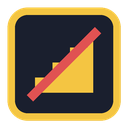 Escalier service fermé : le volume de l'escalier ouvert, fermé en haut par une dalle sombre.
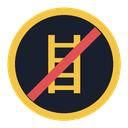 Puits à échelon fermé : le volume du puits ouvert, fermé en haut par une dalle sombre.
 Puits Bouché : une dalle maçonnée au ras du plafond.
 Puits Comblé : la bouche pleine de remblais, un cône d'éboulis au sol, poussé contre la paroi du côté du point. On bute sur le cône, on passe à côté : il laisse toujours la place d'un corps.
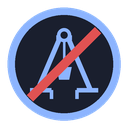 Puits d'extraction comblé : la même bouche pleine de remblais et le même cône ; on passe à côté du cône.
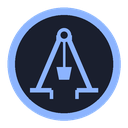 Puits extraction : un puits rond maçonné, le jour en haut.
 Puits au sol / Bassin : une margelle et de l'eau, contre la paroi. On passe à côté.
 Cavage ouvert : une porte à deux battants en travers de la galerie, rabattus contre les parois. Dans une galerie plus large que la porte, de la pierre de taille comble les côtés jusqu'aux murs et piliers : on ne passe que par la porte.
 Cavage fermé : la même porte, battants fermés. On bute dessus, et sur la pierre qui la borde.
- Bois, pierre et remblais suivent 🧱 Textures.
Autres points avec une forme :
 Chatière : la galerie se resserre sur un passage bas dans la roche, au ras du sol (environ 0,6 m de haut sur 0,9 m de large), la roche au-dessus et sur les côtés. Rien ne t'arrête : la vue s'abaisse pour la passer en rampant, puis remonte (en 🧭 Suivi comme en 🕹️ Libre). Elle fait 1,8 m, sauf si son point précis a plusieurs points : elle suit alors leur tracé, coudes compris, et tu rampes tout du long.
 Plaque/indication : une inscription gravée dans un bloc de pierre, à plat sur la paroi la plus proche, au nom du point en capitales ; si la description du point commence par une date ou un sigle (« 1857 », « 12/03/1890 », « IGC 1902 », « R. 45 »), sa première ligne est gravée dessous, plus petite. Chaque plaque a sa propre usure, toujours la même pour un même point. La plaque s'élargit pour un nom long, puis passe sur deux lignes, sans jamais le couper. Le point n'a pas de panneau au-dessus : touche la plaque pour ouvrir sa fiche. Le nom reste avec 🧱 coupé.
 Épure/graffiti : un trait clair tracé sur la paroi la plus proche, à hauteur d'yeux.
 Portail (liaison inter-plan) : un cadre de porte contre la paroi, allumé quand le point a une liaison vers un autre plan, éteint sinon. La fiche de tout point lié à un autre plan (portail ou non) propose 🌀 Passer au plan… : la confirmation s'affiche par-dessus la vue ; si tu confirmes, la vue se ferme et l'autre plan s'ouvre. Le ➜ des liaisons de la fiche fait de même.
 Véhicule : une petite voiture à hayon (une citadine d'environ 3,2 m : capot, pare-brise et vitres, phares, roues à jantes ; poussiéreuse quand les textures 🧱 sont activées) dans la galerie, le long de celle-ci. On bute dessus, comme sur un pilier.
 Ossuaire : un pan d'ossements rangés contre la paroi la plus proche, à hauteur d'homme, avec deux rangées de crânes. On ne le traverse pas : on le longe. Dans une salle ou en rendu Structures, il se pose sur le pilier, le mur ou le front le plus proche, comme la plaque.
 Outil de carrier : un vieux concasseur rouillé sur quatre roues à rayons (trémie, broyeur, moteur électrique), dans la galerie, le long de celle-ci. On bute dessus, comme sur le véhicule.
 Fontis : un trou noir en cloche qui crève le ciel, et dessous un cône d'éboulis poussé contre la paroi du côté du point. On bute sur le cône, on passe à côté : il laisse toujours la place d'un corps.
- Ossuaire, outil de carrier et fontis gardent le panneau du point.
- Plaque, épure et portail se posent sur la paroi d'une galerie. Dans une salle ou en rendu Structures, ils se posent sur le pilier, le mur ou le front le plus proche, s'il est à 3 m au plus du point ; sinon, le point garde son seul panneau. En rendu Galeries, rien ne change.
- Un point qui a un point précis (🎯 dans sa fiche) a sa forme posée là : la plaque sur la paroi la plus proche du point précis, le véhicule ou le cavage à cet endroit. Le panneau d'un point sans forme s'y place aussi. Les passages entre niveaux gardent leurs raccords.
🪜 Changer de niveau #
- À moins de 2 m d'un passage entre niveaux (escalier, puits), des boutons nommés (« ▼ -1 · Puits du carrefour (échelle) ») t'emmènent au niveau voisin.
- Une zone jonction (une salle dont le sol monte d'un niveau à l'autre) se marche comme le tracé jonction qui la traverse : le sol suit la pente partout dans la salle, ses piliers et ses murs aussi, et ceux des deux niveaux te bloquent. Tu n'en sors par un côté que là où son sol est au niveau du tien.
- Un tracé jonction n'a pas de bouton : tu y entres et tu marches, la vue suit la pente. À mi-chemin, tu passes à l'autre niveau sans écran noir (« Niveau -1 » s'affiche) ; au bout, tu es dans sa galerie. Dans l'autre sens, pareil. L'itinéraire la suit (« descendre la pente vers le niveau -1 »).
- S'il en dessert plus de deux, une petite liste s'ouvre.
- La fiche du point fait de même : ▼ Descendre / ▲ Monter vers chacun de ses niveaux, d'où que tu sois.
- Tu descends (ou montes) dans le passage, l'écran passe au noir un instant, puis tu arrives par le plafond (ou le sol) de l'autre niveau. « Niveau -1 » s'affiche 2 secondes.
- Tu arrives au raccord validé de ce niveau s'il y en a un.
- S'il tombe à côté de la galerie ou dans un obstacle, tu es ramené dans la galerie (6 m au plus) : face à la suite de ton itinéraire s'il passe là, sinon face à la galerie, du côté où elle est la plus longue.
- Tu n'es jamais bloqué : si aucun pas n'est possible, un pas qui te rapproche de la galerie passe toujours.
- En suivi, le niveau est celui du tracker. Quand il change, la vue passe aussi au noir un instant et affiche le nouveau niveau.
📍 Points, Y aller et guidage #
- Toucher le panneau d'un point ouvre sa fiche, la même que sur la carte (📍 Je suis ici, 🧭 Y aller, ➕ Itinéraire, favori, photos), au-dessus de la vue. ✕ ou Échap la referme.
- En vue d'Édition, la fiche de tes points propose aussi ✏️ Modifier (la fenêtre de la carte, au-dessus de la vue), 📍 Déplacer (un bandeau « touchez le nouvel emplacement » : le prochain toucher au sol y repose l'icône) et 🎯 Augmenter la précision (toucher au sol ; chatière : un toucher par point, puis ✓ Terminer). ✕ ou Échap abandonne, ⏪ annule. Supprimer un point se fait sur la carte. Sur un calque de données ou en lecture seule, ces boutons n'apparaissent pas.
- Toucher une structure, une zone ou un tracé (pilier, mur, front, zone, galerie) ouvre sa fiche, la même que sur la carte : note, 🔄 Convertir, niveau, 🗑️ Supprimer. Sur un calque de données, elle est en lecture seule.
- Un panneau de point passe d'abord. Toucher dans le vide ne fait rien.
- 🗺️ Voir sur la carte, en bas de la fiche : la 3D se ferme, la carte se centre sur l'objet, ouvre sa fiche et le surligne quelques secondes.
- 🔍 Rechercher, en haut à gauche de ⚙️ (dans les deux vues), ou Ctrl+K (⌘K sur Mac) : la même fenêtre que sur la carte (points, tracés, zones, structures, mêmes filtres), au-dessus de la vue. Choisir un résultat t'y emmène en 3D : la vue passe en libre (le tracker ne bouge pas), change de niveau s'il le faut, se place devant l'objet (le point précis d'un point qui en a un) et ouvre sa fiche. La carte, dessous, ne bouge pas. Fermer la fenêtre sans choisir ne change rien. Pendant une partie du jeu, la recherche n'est pas proposée.
- ⭐ Favoris, à gauche de 🔍 (dans les deux vues) : déplie la liste des favoris du plan. En toucher un t'y emmène comme un résultat de 🔍. ⏪ Annuler / Rétablir, à côté, en ✏️ Édition seulement : déplie Annuler et Rétablir (grisés quand il n'y a rien à faire), le même historique que ⏪ sur la carte ; le menu reste ouvert pour annuler plusieurs fois. Un toucher à côté ou Échap ferme le menu.
- En rendu 🛣️ Galerie, piliers et murs ne sont pas dessinés : toucher une paroi ouvre la fiche du tracé.
- 🧭 Y aller : en suivi, l'itinéraire part du tracker. En libre, il part de l'endroit où tu es en 3D, niveau compris, sans déplacer le tracker.
- Tracker arrêté : D'où pars-tu ? propose d'abord Ici (le tracker est recalé là où tu es en 3D, puis l'itinéraire en part ; comme à la fermeture, ce saut ne compte pas comme une sortie terrain).
- Ma dernière position ou Me repositionner : la 3D te place là où le tracker est mis (position et niveau).
- 📍 Je suis ici dans la fiche d'un point recale le tracker sur la carte, mais la 3D reste où tu es. En suivi, elle passe alors en libre (un message le dit) : le bouton du suivi la ramène au tracker.
- Itinéraire : dessiné au sol en ruban bleu bordé de sombre, avec des chevrons qui montrent le sens, avec un mât à chaque étape et un panneau 🏁 à l'arrivée, niveau par niveau.
- Là où il traverse un Comblé ou un effondrement, il reste au sol, dans la galerie creusée le long du tracé.
- La vue le redessine dès qu'il change (tracé depuis 🚨 pendant la 3D compris).
- Guidage : un bandeau sous la rangée de boutons donne la même consigne que sur la carte (« Dans ~20 m, tourner à droite »). Des chevrons dorés au sol montrent le chemin jusqu'à la prochaine manœuvre.
- En suivi, c'est la consigne de ton tracker (un aperçu depuis le tracker si le guidage de la carte est coupé). En libre, c'est un aperçu calculé depuis l'endroit où tu es en 3D (le guidage réel, lui, suit le tracker) ; si tu t'écartes du trajet en libre, l'itinéraire est recalculé tout seul depuis ta place en 3D, sans bouger le tracker, et en suivi le bandeau propose, comme sur la carte, Recalculer d'ici, Je suis ici ou Ignorer. Pas d'annonce vocale.
- ⚪ Ronds aux intersections : si l'option est cochée pour ce plan (⚙️ Configuration › 🎨 Affichage), les ronds de la carte sont posés au sol en 3D aussi, à leur couleur, au niveau affiché.
🚨 Dangers, favoris et sortie d'urgence #
 Danger : un liseré rouge et un halo rouge au sol, visible même tout près, quand son panneau s'efface.
- ⭐ Favori : un point de tes favoris porte une ⭐ au coin de son panneau.
- 🚨 Sortie d'urgence : le même bouton qu'en haut de la carte ; sa fenêtre s'ouvre par-dessus la vue.
- Si ta position n'est pas connue, la vue se ferme pour que tu la montres sur la carte.
👥 Équipe (installation reliée seulement) #
- Les membres qui partagent leur position apparaissent en silhouette à leur couleur, avec leur nom, s'ils sont au niveau affiché.
- Chacun porte une lampe frontale : un halo sur la tête, que tu vois passer au bout d'une galerie dans le noir, visible jusqu'à la portée réglée (⚙️) mais jamais à travers la roche ; près de toi, sa lampe éclaire un peu la paroi (et éclaire devant lui s'il est lui-même en vue 3D). En ☀️ Plein jour, le halo reste discret.
- Les repères et les itinéraires partagés aussi (itinéraire en tirets jaunes au sol). Ce sont ceux que la carte affiche déjà.
- Toucher un membre ou un repère affiche son nom.
- Si tu partages déjà ta position (📡), l'endroit où tu te déplaces en libre est montré à ceux qui la voient, marqué « en vue 3D » (et « 3D » sur ta silhouette chez eux).
- En suivi ou en fermant la 3D, ils revoient la position de ton tracker, qui n'est pas recalé.
- Sans partage, rien ne part. Sans installation, rien de tout cela.
≡ Filtres #
- Le même panneau que sur la carte, ouvert par-dessus la vue, avec les mêmes réglages.
- Ce que tu masques en 3D est masqué sur la carte, et inversement : tags des points, types de tracés, de zones et de structures, calques de données, niveaux visibles.
- Un point sur le ≡ signale un filtre actif.
- Masquer n'enlève que le dessin : on bute toujours contre les piliers et les parois, et 🪜 reste proposé.
- L'itinéraire reste affiché, comme sur la carte. Les calques d'image n'ont pas d'effet en 3D.
✏️ Dessiner en vue d'édition #
- En vue ✏️ Édition, les outils de la carte sont toujours là, dans une colonne à droite sous les boutons du haut, dans le même ordre : 📐 Mesure, ✏️ Ajouter un point, 🛣️ Tracés, ⬛ Zones, 🏛️ Structures. Au-dessus : 🗺️ Plan au sol et 🧭 Tracker, le menu Tracker de la carte (une tuile qui agit sur la carte, comme 📍 Mode recalage ou 🎯 Ma position, ferme d'abord la 3D). ▾ en tête replie la colonne (◂ la rouvre) ; l'app s'en souvient. À hauteur d'yeux, pas de dessin.
- Chaque bouton ouvre le même menu que sur la carte : piliers, murs, fronts de taille, tes types perso, ➕ nouveau type, ✅ Fermer / Valider.
- Rien ne se dessine tant qu'aucun outil n'est choisi. Choisir un outil suffit : un toucher pose un point là où tu touches. Glisser, pincer et la molette bougent toujours la vue, sans poser de point.
- Fermer un pilier, un mur ou une zone : touche le rond doré du premier point, ou ✅ dans le menu. Pour un mur fin, zoome d'abord : le rond grandit avec la vue.
- Un tracé ou un front se termine en re-touchant son dernier point, ou par ✅. L'outil reste choisi pour enchaîner, comme sur la carte.
- ✏️ Ajouter un point : touche le sol là où il va ; la fenêtre de la carte s'ouvre par-dessus la vue (nom, type, photos), au doigt comme au clavier. Le point prend le niveau de la 3D et paraît dans la scène ; ⏪ l'annule.
- L'objet est celui de la carte : même fiche, mêmes couleurs, ⏪ Annuler. Il prend le niveau de la 3D ; la carte, elle, ne change pas de niveau.
- Pendant le dessin, un trait au sol montre l'objet ; il apparaît en relief à sa fin.
- 📐 Mesure : la distance (et la surface) s'affiche dans un bandeau en bas de la vue, mis à jour à chaque point, comme sur la carte ; la longueur de chaque segment et l'angle à chaque point s'affichent aussi dans la 3D, lisibles.
- 📏 Distance totale et ⛏️ Volume exploité sont aussi dans 📐 : leur fenêtre s'ouvre par-dessus la vue et compte le niveau de la 3D. Les tronçons comptés par 📏 sont surlignés en magenta au sol, comme sur la carte (avec Tous les niveaux coché, 📏 compte tout le plan, mais le sol de la 3D ne montre que son niveau : la fenêtre le dit) ; ❌ Effacer le surlignage l'efface des deux. ⛏️ y dessine son secteur dans la vue, au niveau de la 3D.
- 🗺️ Plan au sol : l'image du plan sous la scène, là où tu regardes, pour dessiner sur le relevé, à chaque niveau : l'image propre au niveau si le plan en a une, sinon le plan de base.
- En rendu 🛣️ Galerie, choisir un outil de structure passe en Mixte (un message le dit), pour voir ce que tu dessines.
- Retoucher l'outil, Échap, quitter la vue d'édition ou fermer la 3D éteignent l'outil. Un objet commencé se termine comme sur la carte : gardé s'il a assez de points, sinon abandonné.
- En lecture seule, les outils de dessin restent grisés, comme sur la carte ; 📐 Mesure reste permise.
- ✋ Ajuster une forme, comme sur la carte : appui long sur un point d'un pilier, d'une zone, d'un tracé ou de la mesure, puis glisser ; au milieu d'un côté, un point s'ajoute ; sans bouger, + (chaque toucher au sol insère ensuite un point, jusqu'à ✓, Échap ou le point suivant), ✂️ (point intérieur d'un tracé ou d'une structure en ligne : la coupe en deux) et 🗑️. Des ronds dorés marquent les points de la forme touchée. Glisser tout de suite bouge la vue, sans rien ajuster ; un outil de dessin choisi passe avant (sauf 📐 pour la mesure).
⚠️ La 3D montre le plan, pas la galerie réelle. Formes et hauteurs sont celles du relevé (les galeries des modes Galerie et Mixte : des largeurs fixes par type de tracé), ta position celle du tracker, qui dérive. Ne t'y fie pas plus qu'à la carte.
On raconte qu'à six pieds sous terre, la carrière n'est plus tout à fait la même.
⚙️ Réglages du tracker #
Dans ⚙️ Réglages → 📍 Navigation & tracker :
- 🧭 Position initiale du tracker (propre à ce plan) : saisis X / Y, ou utilise 🔍 Choisir via un point (recherche par nom, identifiant ou tag) ou 📍 Cliquer sur la carte. Pense à sauvegarder.
- 👣 Détection des pas — Taille d'un pas (m) (environ 0,7 m), Seuil de détection (sensibilité), Cooldown (ms) (délai minimum entre deux pas). Ces réglages valent pour tous tes plans sur cet appareil et voyagent avec ton profil.
Tout repose sur l'échelle du plan (⚙️ Réglages → 📐 Plan : échelle & géolocalisation, bouton 🎯 pour la calculer d'après une mesure réelle) : vérifie-la en premier.
🗺️ Calculer un itinéraire #
La tuile 🗺️ Calculer un itinéraire du menu Tracker calcule le chemin le plus court entre plusieurs points, en suivant les tracés du plan (les tiens et ceux livrés avec le plan).
- Ajoute tes 📍 Points de passage, dans l'ordre :
- 📍 Mode clic carte : la fenêtre se réduit, touche la carte pour poser chaque point, puis ✓ Terminer ;
- 🔍 recherche d'un point existant (nom, identifiant, tag) ;
- 🧭 Ma position : ta position tracker du moment. Le ✕ d'une ligne retire le point.
- 🎯 Calculer l'itinéraire : le trajet apparaît en cyan, avec sa distance et son temps estimé.
- 💾 Enregistrer comme itinéraire le garde dans ta session ; ❌ Effacer le retire.
Tant qu'un itinéraire est actif, la barre du bas affiche 🗺️ distance · temps · allure ; touche-la pour rouvrir la fenêtre.
🏃 Vitesse de marche estimée (mémorisée sur cet appareil) :
| Allure | Vitesse | Quand |
|---|---|---|
| 🤕 Blessé | 2 km/h | Progression entravée, terrain accidenté |
| 🐌 Lente | 3 km/h | Prudence, étroitures, exploration (par défaut) |
| 🚶 Normale | 5 km/h | Allure standard |
| 🏃 Rapide | 7 km/h | Allure soutenue, parcours connu |
🛑 Pause entre les arrêts (case à cocher) ajoute une durée de pause à chaque étape intermédiaire dans le temps estimé.
Itinéraire déjà tracé ? La fenêtre s'ouvre en navigation : ⏮️ Début, ⏭️ Fin, 🔁 Tour complet, 🎯 sur chaque étape pour la voir, 🔄 Recalculer l'itinéraire pour retoucher les étapes, ❌ Effacer l'itinéraire.
Deux tracés qui ne se touchent pas ne sont pas reliés, même tout proches : l'itinéraire ne traverse jamais le mur entre deux galeries parallèles. Seul le bout d'un tracé se raccroche tout seul à un tracé voisin (à quelques pixels près). Un carrefour dessiné sans que les tracés se touchent se corrige avec 🔗 Raccords à vérifier, dans le 📊 Éditeur de données.
Départ ou étape à côté des galeries : le bout de trajet jusqu'à la galerie la plus proche est dessiné en pointillé et compté dans la distance (aller et retour pour une étape). Au-delà de 50 m, l'app te prévient : ce n'est pas une galerie connue, vérifie la position. Un plan sans aucun tracé ne permet pas de calculer d'itinéraire.
🔄 Itinéraire vivant #
L'itinéraire suit tes recalages :
- Tu te recales sur le trajet (bouton 📍 Je suis ici d'un point à moins de 8 m du trajet, ou arrivée par un portail) : la partie déjà faite est retirée, les étapes dépassées sont validées, la distance restante se met à jour. Rien n'est recalculé : c'est instantané.
- Tu te recales ailleurs : l'app te propose Recalculer depuis ta nouvelle position (les étapes restantes gardent ton ordre et tes évitements), Garder l'itinéraire tel quel, ou 🗑️ Supprimer l'itinéraire.
- 📍 Je suis ici sur une étape la valide (✓ vert sur la carte, ligne rayée dans la fenêtre), dans l'ordre que tu veux. Un recalage par clic sur la carte ne valide jamais d'étape.
- Toutes les étapes validées : « 🎉 Itinéraire terminé », le trajet s'efface (ton tracé de suivi reste).
Les étapes validées sont gardées avec ta session, même si le téléphone se verrouille ou si l'app recharge.
En pratique : planifie moi → curiosité X → curiosité Y → sortie, marche, et touche 📍 Je suis ici à chaque point atteint.
🪧 Guidage #
Dès qu'un itinéraire est tracé et que ta position est connue — tracker en marche, ou simplement un 📍 Je suis ici sur un point — un bandeau en haut de la carte te dit quoi faire :
- « Dans 40 m, tourner à gauche », « Continuer sur 120 m », puis « Maintenant : tourner à gauche » ; en dessous, la consigne suivante (« Puis tourner à droite »).
- Il ne parle qu'aux croisements, toujours avec une distance (jamais « la 3e à gauche »). Deux galeries proches : « prendre la branche de gauche / de droite ». Jonction de niveau : « monter / descendre vers le niveau N ».
- Plusieurs croisements très rapprochés comptent comme un seul carrefour, avec une seule consigne. À partir de 4 galeries, un petit schéma montre celle à prendre (en doré) ; si un point nommé s'y trouve, son nom ouvre la consigne.
- Hors tracé au départ : « Rejoindre le tracé : ~12 m », avec une flèche vers la galerie la plus proche.
- Les distances sont approximatives (« ~40 m », arrondies à 10 m) : la position vient du podomètre et dérive.
Tu t'écartes ou tu fais demi-tour ? Le bandeau passe en orange (« Hors itinéraire ? » / « Demi-tour ? ») et propose Je suis ici (touche l'endroit où tu es), Recalculer d'ici ou Ignorer. Rien n'est recalculé sans toi.
Sous la consigne, un encart dit 🏁 la destination (avec son niveau s'il n'est pas le tien), la distance et le temps restants (« ~ », à l'allure choisie dans la fenêtre Itinéraire), sur une ligne, en 2D comme en 3D, et repris en gros sur l'Affichage XL. Une destination trop longue est coupée par « … » : la distance et le temps restent toujours lisibles.
Toucher la consigne ouvre la 🪧 Feuille de route : toutes les consignes et leurs distances (touche une ligne pour voir l'endroit). Elle s'ouvre aussi depuis la fenêtre Itinéraire, sans tracker, pour préparer une sortie.
Le ✕ du bandeau coupe le guidage ; la tuile 🪧 Guidage de l'itinéraire du menu Tracker le rallume, sans recalcul.
🚨 En sortie d'urgence, le bandeau n'a pas de ✕ et s'affiche même guidage coupé ; en cas d'écart, il propose Sortie la plus proche d'ici. L'Affichage XL reprend la consigne en gros.
🚫 Préférences d'évitement #
La section repliable 🚫 Préférences d'évitement (optionnel) de la fenêtre Itinéraire fixe ce que l'itinéraire doit contourner si possible :
- 📍 Points à éviter : par recherche, par identifiant exact, ou 📍 Cliquer sur la carte ;
- 🏷️ Tags à éviter : touche un tag pour éviter tous les points qui le portent ;
- ⬛ Zones à éviter : coche un type de zone (Eau, Effondrement, tes types…) ;
- 📏 Marge : la distance gardée autour des points évités.
S'il n'existe aucun autre chemin, l'itinéraire passe quand même et l'affiche : ⚠️ Impossible d'éviter : …. Tes préférences sont mémorisées par plan ; 🗑️ Reset tous les évitements les efface.
Les zones inaccessibles ⛔, elles, ne sont jamais traversées, sauf si tu décoches Respecter les zones inaccessibles et les murs (ligne) (utile sur un relevé incomplet). Les murs (ligne) 🟦 suivent la même règle. Je suis perdu et le Mode Secours les respectent toujours.
Les zones Comblé et Effondrement ne bloquent jamais : l'itinéraire les évite dès qu'un autre chemin existe, même beaucoup plus long. Sans autre chemin, il passe quand même et le résultat le dit (Passe par une zone Comblé sur 12 m : aucun autre chemin ne l'évite). Pas de case à cocher : c'est toujours le cas, sortie d'urgence et itinéraire vers un autre plan compris. Une galerie tracée volontairement à travers un Comblé reste donc praticable ; « Vérifier le plan » la signale pour que tu confirmes.
🌀 Liaisons inter-plan #
Une liaison relie un point d'un plan à un point d'un autre plan — un « portail » entre deux réseaux qui se touchent, ou entre un plan général et un plan de détail.
Créer une liaison : dans la fiche d'un point, 🌀 Lier à un autre plan → choisis le plan cible → cherche le point d'arrivée (nom, identifiant ou tag ; inutile d'ouvrir l'autre plan). La liaison apparaît dans la fiche des deux points. Un point peut en porter plusieurs.
Sur la carte, un point lié garde son icône. Pour le repérer, donne-lui le tag Portail (icône de vortex).
Utiliser une liaison : dans la fiche, ligne 🌀 → ➜ → confirmation. L'app sauvegarde ta session, ouvre l'autre plan, passe au bon niveau et te pose sur le point d'arrivée. Ton tracker y est recalé (tu as physiquement traversé), et un itinéraire actif sur ce plan repart du portail. Un bouton ↩️ Retour : <plan> te ramène à la vue d'où tu venais, pendant 15 secondes ; les retours s'empilent. Sur ce bouton, – le réduit en pastille (choix mémorisé) et ✕ le ferme en oubliant les retours.
🌀 Mes liaisons (sur l'accueil) liste toutes tes liaisons : ➜ pour aller à un bout, 🗑️ pour supprimer, ⛔ si un plan manque sur l'appareil. Deux affichages :
- Liste — avec, quand les deux plans sont géoréférencés, l'Écart de calage : la distance entre les deux bouts, qui désignent le même endroit réel. Ce n'est pas une distance à parcourir : plus elle est petite, meilleur est ton géoréférencement. Un écart aberrant vient presque toujours du géoréférencement d'un des deux plans. La Vue OSM classe ces écarts du pire au meilleur.
- Graphe — ta bibliothèque en réseau : une bulle par plan, un trait par frontière (plus épais avec plus de liaisons). Touche une bulle pour ouvrir le plan, un trait pour voir ses liaisons ; déplace les bulles au doigt.
🧭 Itinéraire vers un autre plan #
Depuis la fenêtre Itinéraire (Destination sur un autre plan) ou un résultat de la recherche multi-plans (bouton 🧭) : l'app choisit le portail le plus court, affiche le trajet en étapes et le trace sur ton plan. Tes points de passage sont parcourus d'abord, dans l'ordre ; les évitements de chaque plan sont respectés. Si c'est impossible, un message dit pourquoi.
Par défaut, le trajet ne franchit qu'une frontière (ton plan et le plan d'arrivée). Pour passer par des plans intermédiaires (A → B → C), coche 🌀 Itinéraire via plusieurs plans (plans connectés) dans la recherche multi-plans, plan ouvert ; ce choix est mémorisé.
C'est parti ne te téléporte pas : tu marches (validation des étapes et recalcul comme d'habitude), puis tu traverses au portail avec le bouton flottant 🌀 Portail suivant ou le ➜ du point-portail. La suite se trace de l'autre côté. Si tu ouvres le plan suivant autrement, ou si tu remplaces l'itinéraire, la suite est abandonnée. La 🪧 Feuille de route résume les plans suivants (« Puis 🌀 portail → plan : 350 m, 4 croisements »).
Bon à savoir : renommer ou déplacer un point lié met ses liaisons à jour ; supprimer un point supprime ses liaisons ; les liaisons voyagent avec l'export de session ; celles livrées avec un plan s'utilisent mais ne se modifient pas.
🌍 Vue OSM #
La Vue OSM pose tes plans géoréférencés sur la carte OpenStreetMap, avec leurs points, tracés, zones et structures, dans tes couleurs de légende. Elle est active par défaut : le fond de carte vient d'OpenStreetMap, qui voit donc les zones que tu regardes ; aucune donnée de tes plans ne sort. Pour la couper : ⚙️ Configuration.
- Sur l'accueil, le widget 🌍 Vue OSM ; son bouton ⛶ ouvre le mode OSM en plein écran.
- Sur un plan, le bouton 🌍 de la barre du haut n'ouvre pas la Vue OSM : il pose OpenStreetMap sous le plan (« Fond OpenStreetMap sous le plan », ci-dessous). Le Mode Secours, lui, ouvre la fenêtre Vue OSM.
- Un plan n'y apparaît qu'une fois ouvert au moins une fois : c'est à l'ouverture que l'app lit son géoréférencement.
- Hors connexion : 💾 Sauvegarder hors-ligne télécharge à l'avance les tuiles de la zone visible.
- Zoomer sur un plan affiche des images plus détaillées, lues dans le fichier du plan déjà sur ton appareil. Les calques livrés masqués s'y affichent et se filtrent comme les autres.
Fond OpenStreetMap sous le plan : sur un plan géoréférencé, le bouton 🌍 de la barre du haut ouvre un petit panneau à quatre commandes.
- Fond OSM sous le plan l'allume ou l'éteint. Allumé, le bouton 🌍 reste en surbrillance et le crédit OpenStreetMap s'affiche en bas à gauche. Fermer le panneau ne l'éteint pas.
- Transparence du plan : à 0 %, le plan cache la carte ; à 100 %, on ne voit plus que la carte. La carte, elle, reste opaque. Chaque plan retient la sienne (50 % la première fois). Elle s'ajoute au curseur Opacité du plan de base (≡ Filtres) : 50 % de chaque côté, le plan est à 25 %.
- Ma position : ta position GPS, une fois, sans suivi. Refusée si tu es loin du plan, et en mode incognito. Rien n'est enregistré ni envoyé.
- Enregistrer hors ligne : télécharge à l'avance la carte OpenStreetMap de tout le plan (200 tuiles au plus), pour avoir le fond sans réseau. La progression s'affiche dans la commande, puis un message donne le compte. Grisée, avec la raison, hors connexion, en mode incognito, ou si la Vue OSM est coupée.
Le fond tourne avec le plan orienté et s'éteint à chaque ouverture de plan (la transparence, elle, est retenue). Sans géoréférencement, le bouton est grisé (survole-le pour en lire la raison). Si la Vue OSM est coupée dans ⚙️ Configuration, ou en mode incognito, le fond est refusé. Hors connexion, une phrase du panneau le rappelle et seules les tuiles enregistrées s'affichent ; à un zoom qui n'a pas été enregistré, la carte enregistrée la plus proche est agrandie. Au plus près, la carte OSM devient floue : elle n'existe pas plus détaillée. Les exports image, PDF et KMZ ne contiennent pas le fond.
Recherche : la barre de la ligne de titre cherche un plan ou un point de tes plans géoréférencés ; la carte vole dessus. Elle lit tes plans, sans rien demander à Internet.
📏 Mesurer : en mode OSM, l'outil de mesure donne une distance et une surface ; elles ne dépendent d'aucun calibrage de plan.
🧭 Tourner la carte : dans la fenêtre Vue OSM (Mode Secours) et sur la carte de l'accueil, tourne deux doigts posés sur la carte (Maj + molette sur ordinateur) ; le bouton nord, en bas à gauche de la carte, la remet droite. La fenêtre rouvre toujours nord en haut, la carte de l'accueil aussi quand tu y reviens ; choisir un autre plan dans sa liste garde l'angle. Sur l'accueil, un seul doigt déplace toujours la carte : pour faire défiler la page, pose le doigt à côté. Pour l'empêcher : ⚙️ Configuration de l'accueil › 🎨 Affichage › Bloquer la rotation de la carte.
🎯 Coordonnées de surface : un clic sur la carte donne la latitude et la longitude du point juste au-dessus, avec un bouton Copier — c'est ce qu'on transmet à une équipe qui arrive par la surface. Leur justesse dépend du calage du plan.
🗺️ Légende : dans la fenêtre Vue OSM, le bouton 🗺️ Légende ; sur l'accueil, le bouton 🗺️ du bandeau. La légende est celle du plan, avec tes noms, tes couleurs et tes types personnels, en lecture seule : elle se modifie depuis le plan (🗺️ Légende → ✏️ Modifier). Sur l'accueil, c'est la légende du plan que tu viens de quitter, sinon celle du plan affiché que tu as ouvert le plus récemment ; si plusieurs plans sont affichés, un message te rappelle que les autres ont la leur.
🗂️ Plusieurs plans à la fois : le bouton ≡ du bandeau ouvre une fenêtre avec les réglages d'affichage, le filtre par tag et la pile des plans affichés :
- ➕ ajouter un plan — le menu les range par dossier de « Mes plans », et « 📁 Ajouter tout le dossier » les affiche d'un coup —, ▲▼ le passer dessus ou dessous, un curseur d'opacité par plan, ✕ le retirer ; ◉ marque le plan principal ;
- sur chaque ligne, 5 mini-boutons masquent l'image, les points, les tracés, les zones ou les structures de ce plan ;
- par étiquette : les étiquettes partagées par au moins deux de tes plans géoréférencés apparaissent en puces ; un clic affiche tous leurs plans, un second les retire. Au-delà de 3 plans, l'app demande confirmation et les charge un par un (plus lent sur mobile).
📖 Mode Histoire #
Le bouton 📖 de la barre du haut (à droite, à côté de 🚨) ouvre ton carnet d'exploration propre à chaque plan, en deux onglets.
📝 Note libre #
Une note par plan, sauvegardée pendant que tu tapes. Elle s'affiche mise en forme ; ✏️ Éditer ouvre le texte, avec une barre d'outils (gras, italique, titres, liste, lien, code, citation), et 👁️ Aperçu revient au rendu. La note accepte le Markdown (**gras**, # Titre, - élément).
📚 Documents PDF #
Jusqu'à 10 documents PDF par plan : rapport, plan papier scanné, article, relevé topo…
- 📥 Importer un PDF en ajoute un ; 🗑️ Retirer supprime celui affiché. La liste apparaît dès qu'il y en a plusieurs.
- Les documents livrés avec le plan (📕) passent en tête de liste. Ils sont copiés sur ton appareil à la première ouverture ; si tu les retires, ils reviennent à la prochaine ouverture du plan.
- Avertissement au-delà de 25 Mo cumulés, refus au-delà de 100 Mo.
- Le document s'affiche dans la fenêtre, page après page, même hors connexion : fais défiler, pince pour zoomer (sur ordinateur : Ctrl + molette, ou les boutons − et + en bas), le bouton d'ajustement revient à la largeur de la fenêtre et le bouton plein écran l'agrandit à tout l'écran (re-touche-le pour revenir). Le numéro de la page lue s'affiche à gauche des boutons.
- Ouvrir / Enregistrer passe le document à ton appareil : aperçu, Enregistrer dans Fichiers, Livres… Si l'appareil ne sait pas partager un fichier, un lien Télécharger le PDF le remplace. Sur ordinateur et Android, ↗️ Ouvrir dans un onglet l'ouvre aussi dans le lecteur du navigateur (recherche, impression).
- Sur un appareil trop ancien pour l'afficher (iPhone avant iOS 26.2, navigateur pas à jour), ou si le document ne s'ouvre pas (protégé par mot de passe…), tu gardes Ouvrir / Enregistrer ; sur ordinateur et Android, le lecteur du navigateur prend la place dans la fenêtre.
- Tes documents se consultent aussi depuis 📔 Mon carnet → 📖 Récits, sans charger le plan.
Export : la note et les documents partent avec l'export de session et sont ajoutés au plan à la réimportation (rien n'est écrasé). L'export anonymisé les laisse de côté. Tout reste sur ton appareil.
✏️ Ajouter des points #
Le bouton ✏️ de la barre latérale allume ou éteint le mode ajout. Allumé, chaque tap sur la carte pose un point :
- Appuie sur ✏️ (il se surligne), puis tape l'emplacement sur le plan
- Renseigne le Nom (obligatoire), le Type et, si tu veux, une Description
- Valide avec ✅ Ajouter
Le type donne l'icône du point. Les types sont rangés par familles — 🕳️ Puits, 🪜 Accès (vert = ouvert, rouge = fermé), ⚠️ Signalétique (dont Fontis, un effondrement du ciel en cloche), ⛏️ Patrimoine ( Ossuaire, Outil de carrier), 🚨 Secours — et la 🗺️ Légende les montre tous. — Aucun tag (défaut) — garde l'icône par défaut. ➕ Créer un nouveau tag… ajoute un type à ta session : tu lui donnes un nom libre, espaces et accents compris (ex. « Fontaine du carrier »). Il rejoint ta 🗺️ Légende avec l'icône par défaut, tu peux l'y renommer et changer son icône, et il part avec ta session et tes exports. Un nom déjà créé reprend le même type.
⚠️ Type Danger : date de constat. Un point de type Danger porte une 📅 Date de constat, le jour où le danger a été vu : pré-remplie à aujourd'hui, modifiable, à vider si tu ne la connais pas (un point Danger plus ancien reste sans date tant que tu n'en mets pas). Sa bulle affiche « Constaté le … » et rappelle que l'état d'un site n'est pas certifié : un danger relevé peut avoir changé depuis sa date de constat. La date part avec l'export de session, le KMZ, le GPX et le GeoJSON (relue par l'import KMZ et GPX), jamais avec l'export anonymisé.
✏️ Modifier ou repositionner un point #
Sur tes points, la bulle du point propose :
- ✏️ Modifier — rouvre la fenêtre pré-remplie (nom, type, description, photos), puis 💾 Enregistrer. Si tu renommes un point, ses photos le suivent.
- 📌 Repositionner — un bandeau « Clique la nouvelle position de … » s'affiche : le prochain tap y déplace le point. Le point garde tout le reste (nom, type, photos, niveau). Annuler dans le bandeau ou Échap abandonne.
- 🎯 Augmenter la précision — pour un point décalé de son vrai lieu afin de rester lisible (des plaques sur tous les murs d'un carrefour…). Un bandeau « touchez le point exact » s'affiche : le prochain tap pose le point précis (le mur de la plaque…), l'icône ne bouge pas. Chatière : touche le début, puis chaque point de son tracé jusqu'à la fin (2 points au moins, autant que tu veux pour suivre un coude), puis ✓ Terminer (ou Entrée). Retirer le dernier point (ou Retour arrière) enlève le dernier toucher, sans rien enregistrer. La bulle propose ensuite 🎯 Refaire le point précis et Retirer la précision ; sur une chatière, Refaire reprend son tracé là où il en est (retire le dernier point ou continue). ✕ Annuler ou Échap abandonne. 🧭 Y aller, ➕ Itinéraire et 📍 Je suis ici visent alors ce point précis (une chatière : le milieu de son tracé, mesuré en longueur), sur la carte comme en 3D.
Sur la carte, un pointillé doré relie l'icône à un petit carré au point précis (chatière : un carré à chaque point, reliés par son tracé). Tu le vois dès que tu zoomes assez (environ 100 m sur la largeur d'un téléphone), et toujours quand la bulle du point est ouverte. 🧭 Y aller, ➕ Itinéraire et les repères du guidage visent le point précis ; en 3D, la forme s'y pose. Les exports KMZ, GPX et GeoJSON gardent la place de l'icône ; l'export image avancé et le PDF dessinent le pointillé et le carré comme la carte, même de loin (case Points précis, cochée au départ, et une ligne dans la légende) ; l'export de session et l'export anonymisé emportent le point précis. Les passages entre niveaux (escaliers, puits) n'en ont pas : leurs raccords jouent ce rôle.
Tout s'annule avec ⏪ (Ctrl+Z). Pour retirer un point : 🗑️ Supprimer ce point, dans sa bulle (voir 🧹 Effacer et corriger).
📸 Photos attachées aux points #
Jusqu'à 5 photos par point, gardées sur ton appareil uniquement. Dans la fenêtre d'ajout ou de modification, section 📸 Photos :
- 📷 Prendre photo ouvre l'appareil photo (mobile) ; 🖼️ Depuis la galerie permet d'en choisir plusieurs d'un coup.
- Chaque photo est compressée (une photo de plusieurs Mo pèse ensuite quelques centaines de Ko) et nettoyée : position GPS de la prise de vue et modèle d'appareil sont effacés avant d'entrer dans l'app. Seule sa date de prise de vue est lue avant le nettoyage et gardée à côté de la photo (jamais dans le fichier) : le plein écran affiche « Prise le … ». Sans cette date (capture d'écran, photo déjà nettoyée), il affiche « Ajoutée le … (date de prise de vue inconnue) ».
- Une photo que le navigateur ne sait pas lire (fichier abîmé, format non pris en charge) est refusée avec un message : elle n'entre jamais telle quelle.
- Retirer une photo : la croix ✕ rouge de la miniature la marque à supprimer, la flèche verte ↺ annule. Rien n'est effacé avant 💾 Enregistrer.
- Fermer sans enregistrer efface les photos que tu venais d'ajouter et annule les marquages.
Les voir : la bulle du point montre les miniatures — un tap ouvre le plein écran (pince ou molette pour zoomer, glisser pour passer à la suivante, ← → et Échap sur PC). Le compteur 📸 de la barre du haut ouvre le détail de la session.
Les emporter : coche la case 📸 des photos dans ⬆️ → 🚀 Full, 🎨 Avancé ou 🔄 Conversion ; chaque photo emporte la fiche de son point (nom, position, niveau, type : de quoi ♻️ recréer un point disparu), sa date de prise de vue et sa date d'ajout. Un fichier réimporté ajoute ses photos à celles de l'appareil — une photo déjà présente n'est pas doublée, et aucune n'est effacée. Avec 🛡️ Anonymiser pour partage public, chaque photo est renommée et rattachée au code anonyme de son point, sans sa fiche ni ses dates ; une photo qui ne peut pas être nettoyée est exclue.
📌 Photo « à rattacher » : avant la v2.3.0, une photo était rangée sous le nom de son point. Si plusieurs points portent le même nom, l'app ne devine pas à qui elle appartient : dans la bulle de chacun de ces points, la photo apparaît avec un cadre orange pointillé et un bouton 📌 Photo N : c'est ce point. Touche-le dans la bulle du bon point. Rien n'est jamais supprimé. Les photos d'un nom porté par un seul point sont rattachées toutes seules, et celles que tu prends maintenant suivent leur point même si tu le renommes.
📸 Mes photos — et les photos d'un point supprimé : dans 🧰 Outils de l'accueil, 📸 Mes photos montre toutes les photos de l'appareil, plan par plan, rangées par point (un tap = plein écran). Supprimer un point ne supprime pas ses photos : elles passent dans le groupe ⚠️ Sans point, gardées jusqu'à ce que tu décides — 🔗 Rattacher (à un point de la liste, ou 🗺️ Choisir sur la carte si le plan est ouvert ; refusé, avec le nombre de places libres, si le point dépasserait 5 photos — rien n'est alors modifié), ♻️ Recréer le point (à sa position, son niveau, son type et son nom ; le plan s'ouvre au besoin), 💾 Enregistrer (un ZIP sur l'appareil) ou 🗑️ Supprimer (après confirmation). ⏪ Annuler la suppression d'un point lui rend ses photos. Si les points d'un plan ne sont pas lisibles depuis l'accueil (plan absent ou injoignable), ses photos sont 🔎 à vérifier à l'ouverture du plan — jamais déclarées sans point à tort. À l'ouverture d'un plan qui a des photos sans point, un message discret 📸 N photo(s) sans point propose de les Voir.
⚠️ Les photos occupent le stockage du navigateur (de quelques dizaines à quelques centaines de Mo selon l'appareil) ; un avertissement s'affiche près de la limite. Sur iPhone, le système peut vider ce stockage s'il manque de place : exporte régulièrement. 💥 Tout réinitialiser efface aussi les photos, et leur suppression ne s'annule pas.
🛣️ Tracer des routes #
Dans le groupe 🛣️ Tracés :
- 🟩 Route principale, 🟪 Route secondaire, 🟨 Chemin
- 🪜 Jonction interniveau — sur un plan multi-niveau seulement (voir 🏗️ Mode multi-niveau)
Appuie sur un type et tape le plan point par point. Pour terminer le tracé, re-tape son dernier point (ou appuie sur ✅ Valider le tracé en cours) : l'outil reste allumé, le toucher suivant commence le tracé suivant du même type. Re-taper le premier point, lui, ajoute un point : c'est ainsi qu'on referme une boucle de galerie. ⏪ juste après la fin rouvre le tracé pour le prolonger. Re-appuie sur le type pour éteindre l'outil. La 🪜 Jonction fait exception : chaque toucher est un point, et ✅ la termine en éteignant l'outil.
Détecter les galeries sur l'image du plan #
Le bouton Détecter les galeries du groupe 🛣️ Tracés (aussi dans l'📊 Éditeur de données et dans le Générateur) trace pour toi l'axe des galeries dessinées sur l'image du plan, pour compléter un plan à moitié tracé. Sa fenêtre est à elle : elle ne cherche que des galeries, jamais des piliers.
- Galerie de couleur (galeries grisées entre des murs noirs, par exemple) : touche Galerie, puis l'intérieur d'une galerie sur la carte (plusieurs exemples possibles) ; Choisir la zone, puis deux coins d'un cadre, ou Tout le plan.
- Galerie blanche entre deux murs (de la couleur du fond) : Remplir au clic, puis touche l'intérieur de chaque galerie ; elle se remplit jusqu'aux murs et son axe s'ajoute à l'aperçu. Touche une galerie remplie pour la retirer ; Ctrl+Z (Cmd+Z sur Mac) ou Retirer le dernier retire la dernière remplie, une par une, sans toucher à l'historique du plan. Une galerie qui rejoint le fond ou le bord de l'image est refusée par un message, comme une zone bien plus large qu'une galerie (le fond autour du plan) : trace-la à la main.
- L'aperçu montre un tracé par galerie, long et simple ; un rond marque les bouts raccordés à ton réseau. Touche un tracé pour le retirer ou le remettre. Choisis le Type de tracé (Route principale au départ), puis Ajouter : un seul Annuler retire tous les tracés.
Les lettres, les points de repère et les traits de rappel dessinés dans une galerie sont ignorés : la galerie n'est pas coupée. Les piliers que tu as déjà posés sont contournés. Ce qui est déjà tracé (sur le même niveau) n'est pas tracé une seconde fois, et un nouveau tracé finit exactement sur un point de ton tracé existant, ou dessus : l'itinéraire passe de l'un à l'autre. Tes tracés existants ne sont jamais modifiés. Deux réglages seulement : Simplification (moins de points, 0,5 m au départ) et Branche minimale (les impasses plus courtes, 1,5 m au départ, sont retirées), en mètres si le plan a une échelle, sinon en pixels ; les bouger refait l'aperçu sans relire l'image. Dans le Générateur, ce que tu ajoutes va dans un calque Tracés détectés du plan généré, à part des Structures détectées, déjà aligné sur l'image ; une relance y ajoute.
⬛ Tracer des zones #
Dans le groupe ⬛ Zones, des surfaces fermées pour annoter le plan :
| Type | Aspect | Effet sur l'itinéraire |
|---|---|---|
| ⬛ Comblé | gris foncé | évité dès qu'un autre chemin existe ; sinon traversé, et le résultat le dit |
| ⬛ Masse au sol | sable à grains, contour en tirets | aucun pour l'instant |
| 🟥 Effondrement | rouge | comme le Comblé |
| 🟦 Eau | bleu | aucun |
| ⛔ Inaccessible | hachures rouge sombre / noir | bloque le passage |
| 🪜 Zone jonction (plan multi-niveau) | couleur du tracé jonction, voile léger | aucun : l'itinéraire passe par le tracé jonction qui la traverse (voir 🏗️ Mode multi-niveau) |
Appuie sur un type, pose au moins 3 points (en pointillé), puis ferme la zone : re-tape le premier point (un cercle l'entoure dès le 3e point) ou appuie sur ✅ Fermer la zone en cours. L'outil reste allumé : tape directement la zone suivante, et re-appuie sur le type pour l'éteindre. Quel que soit l'ordre de tracé, l'eau s'affiche dessous, puis la masse au sol, les zones Comblé, les effondrements, et l'inaccessible par-dessus les autres zones ; les structures (piliers, murs, fronts de taille) restent toujours au-dessus des zones.
⬛ Masse au sol — part comblée #
Une masse au sol est un remblai partiel : il ne remplit qu'une partie de la hauteur de la galerie, et l'on marche dessus. Le Comblé reste la zone comblée jusqu'au ciel.
- Dans la bulle de la zone, choisis la part comblée : ¼, ½, ¾ ou Autre (une valeur comme 0,9), puis Appliquer la part comblée. La bulle affiche aussi l'équivalent en mètres, d'après la hauteur du niveau (réglages du plan).
- Sans valeur, une masse au sol vaut ½.
- Une part négative (−¼, −½, −¾ ou une valeur comme −0,4) abaisse le sol : la bulle dit alors de combien il descend. Sur la carte, ses grains sont clairs, en creux, sans galets. En dessous de −1, la valeur est refusée.
- Sorte : dans la bulle, Remblai (par défaut) ou Masse non exploitée (roche laissée en place, jamais extraite). Le choix s'applique aussitôt et s'annule par ⏪. Il n'existe que pour une part positive : il disparaît quand tu coches une part négative. Sur la carte, une masse non exploitée garde le même sable, avec un appareil de blocs à la place des grains ; la légende l'ajoute dès que le plan en a une, et dans les exports image elle est un peu plus dense. Le Tableur la change dans sa colonne Sorte (part positive seulement : vide et verrouillée sinon), appliquée avec le reste du tableau. Elle suit la zone dans les exports KMZ et GeoJSON (propriété
nature), et l'import SIG la relit. - Pentes (rampes) : sans pente, la masse est à pleine hauteur partout et ses bords sont droits. Pour dire par où l'on monte, appuie sur Placer une pente dans la bulle, touche le bord bas de la zone (celui d'où l'on monte), puis l'endroit où la pente atteint le haut : au-delà, c'est plat (Sans fin : la pente va jusqu'au bord opposé). La bulle permet ensuite de déplacer la fin ou de la retirer. Les autres bords sont des fronts droits : en 3D, on bute dessus en montant, et l'on chute au pied en descendant (on ressort par une pente). Tu peux en placer plusieurs (on monte alors par n'importe laquelle) ; chacune se retire par sa croix dans la bulle. Sur la carte, des chevrons montrent le sens de la montée ; la légende les explique. En négatif, la pente descend.
- Sur la carte, plus la part est haute, plus il y a de grains.
- À 1 ou plus, la galerie est pleine : la bulle propose de passer la zone en Comblé.
- Le Tableur a une colonne comble, avec les mêmes choix.
- La valeur suit la zone dans les exports KMZ et GeoJSON. À l'import SIG, « ms », « masse au sol » et « remblai partiel » donnent une masse au sol ; une colonne de hauteur facultative donne sa part (0,5 ou 50 %). Un polygone dont le type n'est pas reconnu devient une masse au sol, et l'écran de correspondance dit combien.
- En vue 3D, on marche dessus : son dessus est plat à la part comblée, et l'on y monte par une pente. Debout s'il reste 1,8 m ou plus sous le plafond, courbé entre 1 et 1,8 m, à plat ventre entre 0,5 et 1 m ; sous 0,5 m, on ne passe plus (demi-tour toujours possible). Le ruban de l'itinéraire, les panneaux et la mini-carte suivent. Un sol abaissé descend de la même façon. Un bord droit (sans pente) se franchit partout : on le monte, hissé sur le dessus, et l'on en descend en chutant, sauf là où il resterait moins de 0,5 m sous le plafond. Sur une pente raide, la marche ralentit (jusqu'à moitié moins vite).
- Itinéraire : la longueur parcourue dans une masse au sol compte selon le vide qui reste sous le plafond, point par point (les pentes comprises) : debout (1,8 m ou plus) normalement, courbé (1 à 1,8 m) comme 1,5 fois la longueur, à plat ventre (0,5 à 1 m) comme 3 fois ; sous 0,5 m, le passage est coupé. L'itinéraire prend donc un autre chemin quand il est plus rapide. La distance affichée reste la vraie ; le temps estimé de la fenêtre Itinéraire et le temps restant du guidage comptent le ralentissement, et la fenêtre dit « Passe par une masse au sol : courbé / à plat ventre sur ~X m ». La sortie d'urgence propose la sortie la plus rapide à rejoindre, pas forcément la plus proche. Un sol abaissé ne change rien. La sortie d'urgence suit la même règle ; en évacuation au brancard (Mode Secours), une masse qui laisse moins de 1,8 m est évitée dès qu'un autre chemin existe (jamais bloquante, sauf sous 0,5 m).
⛔ Zone « Inaccessible » — bloque l'itinéraire #
Une zone ⛔ interdit son passage à l'itinéraire (effondrement récent, eau profonde…) : le calcul cherche un autre chemin, ou échoue en le disant. Elle ne bloque que ses niveaux (une zone peut en toucher plusieurs, voir « 🏗️ Mode multi-niveau »), et reste prise en compte même si tu masques le calque des zones. Dans le menu ⬛ Zones, l'infobulle de ⛔ Inaccessible le rappelle.
La case Respecter les zones inaccessibles et les murs (ligne) de la fenêtre Itinéraire (cochée d'origine) permet de la relâcher. Le Mode Secours et « Je suis perdu » la respectent toujours. Pour « éviter si possible », utilise plutôt les 🚫 Préférences d'évitement de l'itinéraire.
🏛️ Structures (piliers, murs, fronts de taille) #
Pour les carrières : les éléments porteurs et l'avancement de l'exploitation, dans le groupe 🏛️ Structures. Une seule compte pour l'itinéraire : le mur (ligne), qui le coupe comme une zone ⛔ inaccessible ; les autres n'ont aucun effet sur l'itinéraire. Le 🧭 tracker, lui, ne traverse ni pilier, ni mur, ni front de taille quand il avance hors des tracés : un pas qui en croiserait un est ignoré. Ça vaut pour les structures de son niveau, même masquées. L'arc de soutènement, lui, ne bloque rien : on passe dessous (itinéraire, tracker, vue 3D).
| Type | Forme | Couleur |
|---|---|---|
| 🟡 Pilier 1ère masse | surface fermée | jaune |
| 🟠 Pilier 2e masse | surface fermée | orange |
| Pilier à bras — petit pilier maçonné à la main, posé d'un seul toucher | carré de 1 m | jaune barré d'une croix |
| 🔵 Mur (pierre sèche, maçonnerie) | surface fermée | bleu |
| 🟦 Mur (ligne) — un mur levé en trait, souvent à l'import SIG | ligne | trait bleu |
| 🟨 Front de taille 1ère masse | ligne | trait jaune |
| 🟧 Front de taille 2e masse | ligne | trait orange |
| Arc de soutènement — un arc isolé posé d'une paroi à l'autre de la galerie | ligne | trait bleu fin rayé de rouge |
Appuie sur un type, tape les points, puis re-appuie sur le type allumé (ou sur ✅ Fermer la structure en cours) : un pilier ou un mur (3 points minimum) se referme sur son premier point, un front de taille, un mur (ligne) ou un arc (2 points minimum) reste une ligne ouverte. Un pilier ou un mur se ferme aussi en re-tapant son premier point ; un front, un mur (ligne) ou un arc se termine en re-tapant son dernier point (⏪ juste après le rouvre). Après ✅ ou ce re-tap, l'outil reste allumé pour enchaîner le pilier ou le front suivant ; re-appuie sur le type pour finir.
Un pilier à bras se pose d'un seul toucher : un carré de 1 m de côté (à l'échelle du plan), centré là où tu touches, côtés alignés sur le plan, au niveau actif. L'outil reste allumé : chaque toucher pose un autre pilier, ⏪ retire le dernier. Ses sommets s'ajustent ensuite comme ceux des autres piliers. Comme eux, il n'a aucun effet sur l'itinéraire, arrête le tracker, se dresse dans la vue 3D (en colonne de blocs de pierre empilés avec 🧱 Textures, chaque pilier différent et le même à chaque ouverture ; en bloc simple sans) et compte comme pilier dans le Volume exploité. Sur la carte, la légende et les exports image et PDF, c'est un carré jaune barré d'une croix fine ; le KMZ et la Vue OSM le montrent plein. La détection ne le propose jamais.
Sur un plan multi-niveau, les éléments de 2e masse se rangent automatiquement au niveau −1 (le banc sous la 1re masse), quel que soit le niveau affiché ; les autres prennent le niveau actif. La liste Niveau de leur fiche les déplace.
Un arc de soutènement se pose en travers de la galerie, en deux touches d'une paroi à l'autre : un arc = un objet, à répéter pour chaque arc. Il ne gêne ni l'itinéraire, ni le tracker, ni la vue 3D, où il devient un arc en pierre de taille posé sur deux piliers, d'une paroi à l'autre, la clé au plafond : on passe dessous. Dans ≡ Légende, sa pastille est rayée comme sur la carte ; les exports image et PDF gardent les rayures, le KMZ et la Vue OSM n'en gardent que le trait bleu.
Un mur (ligne) coupe toute galerie qu'il croise sur son niveau : l'itinéraire passe ailleurs, ou échoue en le disant. La case Respecter les zones inaccessibles et les murs (ligne) de la fenêtre Itinéraire le relâche avec les zones ⛔ ; le Mode Secours et « Je suis perdu » le respectent toujours. Renommé ou recoloré dans ≡ Légende, il garde ce rôle. Une galerie qui s'arrête à quelques pixels d'une autre est raccordée à elle par l'itinéraire, sauf si un mur (ligne) ou une zone inaccessible passe entre les deux : alors elle reste séparée de ce côté. Un mur arrivé en front de taille ou en ligne d'un import se convertit en mur (ligne) depuis sa fiche (🧹 Effacer et corriger).
Détecter piliers et fronts sur l'image du plan #
Le bouton Détecter piliers et fronts du groupe 🏛️ Structures (aussi dans l'📊 Éditeur de données, à côté de Vérifier le plan) dessine pour toi les piliers et les fronts de taille déjà présents sur l'image du plan. Un bandeau en bas de l'écran te guide :
- Couleurs : touche Masse A, puis un pilier de cette couleur sur la carte ; fais de même avec Masse B (une autre couleur de pilier) et Front (un trait de front). Chaque toucher mesure aussi la taille du pilier touché et les variations de sa couleur : touche un pilier clair, un foncé et un petit, deux ou trois touchers suffisent. Sur un plan au trait (piliers blancs cernés de noir), touche l'intérieur du pilier, même tout près de son trait : c'est le pilier qui est mesuré, pas le trait. Couleurs et réglages sont retenus pour ce plan, sur cet appareil (ils ne partent ni dans la session ni dans l'export du profil).
- Zone : touche deux coins opposés du cadre à analyser, ou choisis Tout le plan. Sur un grand plan, l'analyse se fait à mi-résolution et peut prendre une minute au téléphone ; Annuler l'arrête.
- Aperçu : ce qui a été trouvé s'affiche par-dessus le plan, sans rien écrire. Trois curseurs ajustent le résultat sans relancer l'analyse : Tolérance de couleur des piliers (plus haut : accepte des couleurs plus éloignées des exemples ; les fronts gardent celle de leur exemple), Taille minimale (plus haut : écarte les petits objets) et Taille maximale (plus bas : écarte les grandes masses, utile quand les piliers sont blancs ou clairs comme le fond et les galeries). Pendant la pipette, un réticule rouge montre le point lu ; toucher le fond le dit, sans ajouter d'exemple. Touche un objet pour le retirer (ou le remettre), choisis le type de chaque couleur (pilier ou front, 1ère ou 2e masse), puis Ajouter.
Un seul Annuler de l'historique retire tout ce qui vient d'être ajouté. Ce qui est déjà dessiné sur le même niveau n'est pas ajouté une seconde fois : tu peux relancer sur une zone voisine sans doublon. Les niveaux suivent la règle du dessin à la main (2e masse au niveau −1) ; si le niveau ou les filtres masquent ce qui vient d'être ajouté, un message le dit. Une bande de galerie (ou un mur tracé en trait) de la même couleur que les piliers est reconnue à sa forme et n'est pas posée en pilier, même soudée à eux. Le trait qui entoure un pilier trouvé marque la fin du pilier : ce n'est pas un front. Si tu écartes ce pilier (curseurs de taille), son contour redevient un front ; les fronts plus loin des piliers ne changent pas. Deux piliers qui se touchent sortent en un seul, un front qui passe sous un pilier en deux morceaux, et un pilier très allongé peut être pris pour une bande : retire ou complète à la main. Pendant la détection, la vue tournée se redresse. Sur un niveau autre que 0, seuls les calques image de ce niveau affichés dans les filtres ≡ sont lus : un niveau sans image, ou dont les calques sont tous masqués, est refusé par un message (rien n'est pris sur l'image d'un autre niveau). Pendant la pipette et le cadre, toucher un pilier déjà dessiné prend l'exemple sans ouvrir sa fiche.
Remplir au clic (même bandeau, à l'étape des couleurs) : pour un plan au trait, quand les piliers sont dessinés par leur contour. Choisis le type, rangé en deux groupes : Remplir une forme fermée (piliers, mur et tes types de structure en surface) ou Suivre un trait (fronts et structures en ligne, plus bas), puis, pour une forme fermée, touche l'intérieur de chaque contour : la zone se remplit en aperçu, et tu enchaînes. Une erreur ? Touche la zone pour la retirer (la retoucher la remplit de nouveau), ou Ctrl+Z (Cmd+Z sur Mac) et le bouton Retirer le dernier : ils retirent la dernière zone remplie, une par une. Tant que la fenêtre est ouverte, Ctrl+Z ne défait rien d'autre. Puis Ajouter pose tout d'un coup ; un seul Annuler de l'historique retire toutes les zones. Le Pilier à bras, posé d'un seul toucher, n'est pas dans la liste. Un trou de 1 ou 2 pixels dans le trait est bouché tout seul, et un tout petit pilier, même flou, se remplit quand même si tu touches son centre clair ; un contour plus ouvert, ou une zone trop grande pour une structure (plus de 80 m de côté si le plan a une échelle), est refusé par un message : trace-le à la main. Une zone déjà dessinée sur le même niveau n'est pas ajoutée une seconde fois. Le contour passe au milieu du trait : le trait fait partie du pilier ; deux piliers séparés par un même trait se le partagent.
Remplir au clic sur un front de taille : choisis un type du groupe Suivre un trait (Front 1ère masse, par exemple), puis touche le trait du front lui-même. L'appli le suit jusqu'à ses deux bouts et l'ajoute à l'aperçu ; là où un autre trait le croise (un carrefour), le suivi s'arrête. Pour continuer au-delà du carrefour, touche le trait plus loin : le nouveau morceau se raccorde exactement au premier (un rond doré marque le raccord), sans le modifier. Un trait de rappel fin qui traverse le front ne l'arrête pas, et un front qui touche un pilier plein s'arrête au bord du pilier. Un front déjà posé n'est pas posé une seconde fois. Touche un front de l'aperçu pour le retirer, ou Ctrl+Z et Retirer le dernier, comme pour les zones. Tu peux mêler zones et fronts avant Ajouter : les zones prennent le dernier type fermé choisi, les fronts le dernier type en ligne choisi.
Affiner les contours (case du même bandeau, cochée au départ) : sur un plan de mauvaise qualité, le trait irrégulier donnait des piliers en dent de scie. Case cochée, chaque contour trouvé par Remplir au clic ou par la détection est lissé, et un pilier presque rectangulaire ressort en vrai rectangle, côtés droits et angles droits, même s'il est de biais ; un pilier rond ou irrégulier garde sa forme, simplement lissée. Le lissage suit l'échelle du plan (environ 25 cm). Décoche-la pour retrouver le contour brut, au pixel près ; ton choix est retenu sur l'appareil. Les structures déjà posées ne changent pas.
Dans le Générateur, à l'étape Calques de données (mode Avancé), le bouton Détecter piliers et fronts fait la même chose sur l'image du plan avant de le générer, en le modifiant, ou dans Mettre à jour le plan. Une fenêtre montre l'image : pipette, cadre ou tout le plan, aperçu et curseurs comme sur la carte ; l'analyse lit l'image en pleine définition. Ce que tu ajoutes va dans un calque Structures détectées du plan généré, déjà aligné sur l'image même quand les marges blanches sont rognées. Ce qui est déjà dans un calque du plan n'est pas ajouté une seconde fois. Sur une très grande image, un téléphone peut manquer de mémoire, comme pour le découpage en tuiles.
🧹 Effacer et corriger #
Les groupes 🛣️ Tracés, ⬛ Zones et 🏛️ Structures ont chacun un bouton 🧹 Effacer avec les mêmes choix :
| Choix | Effet |
|---|---|
| ↩️ Dernier point | Retire le dernier point posé — pour corriger un tap raté sans recommencer |
| ✂️ Dernier tracé / zone / structure | Supprime l'objet en cours de dessin, sinon le dernier terminé |
| 🎯 Sélectionner … à supprimer | Tape l'objet sur la carte (ou près de son bord) pour le supprimer |
| 🗑️ Tous les tracés / zones / structures | Vide toute la famille |
Les jonctions 🪜 s'effacent comme les autres tracés.
Un objet précis : sa bulle porte un bouton 🗑️ Supprimer ; pour un point, c'est 🗑️ Supprimer ce point. Pas de fenêtre de confirmation : tout s'annule avec ⏪ (Ctrl+Z).
Tout le plan : quand tu rouvres un plan, la fenêtre « Session précédente restaurée » propose 🗑️ Effacer la session (aussi à tout moment dans 📊 Détails de la session) (points, tracés, zones, structures, mesures et tracé du suivi ; une copie reste dans 📦 Backups). Les points qui portent une liaison vers un autre plan (portails) sont gardés : pour en retirer un, supprime le point lui-même. Sur un plan partagé avec ton organisation, la fenêtre te fait choisir (rien n'est coché d'avance) : ↻ Annuler ce que cet appareil n'a pas encore envoyé (N modifications), seulement si des modifications attendent l'envoi (hors réseau, par exemple : en ligne, tout part en quelques secondes et revient du serveur), ou, selon tes droits, Supprimer mes ajouts pour toute l'organisation ou Tout supprimer pour l'organisation (nombre d'objets annoncé avant ; ces deux-là ne s'annulent pas pour les autres). Un objet dont l'auteur est inconnu n'est jamais compté dans « mes ajouts » : la fenêtre dit combien il y en a, seul « Tout supprimer » les couvre.
ℹ️ Seuls tes objets s'effacent. Ceux du plan ou d'un calque de données sont en lecture seule : ouvre d'abord leur calque à la modification depuis ≡ Filtres, puis exporte le calque corrigé.
✋ Ajuster une forme #
Un tracé, une zone, une structure ou une mesure 📐 déjà dessinés se corrigent sans les redessiner, sur la carte, outils de dessin éteints (une mesure 📐 aussi pendant que l'outil 📐 est allumé) :
- Déplacer un point : appuie longuement (une demi-seconde) sur un point de la forme ; un rond doré apparaît : glisse-le, la forme suit en pointillé, puis lâche.
- Ajouter un point : appuie longuement n'importe où sur un côté, même loin de son milieu sur une grande zone ; un point naît là, glisse-le aussitôt.
- Supprimer un point : appuie longuement sur un point sans bouger : + et 🗑️ apparaissent au-dessus (et ✂️ sur un point intérieur d'un tracé ou d'une structure en ligne) ; touche 🗑️. Une ligne garde au moins 2 points, une surface 3 : en dessous, un message le dit et seul + est proposé.
- Insérer des points à la suite : même appui long, puis +. Un bandeau « + Insertion · N point(s) · ✓ Terminer » s'affiche : chaque tap sur la carte ajoute un point entre le dernier posé et le point suivant de la forme, qui se redessine aussitôt (sur une forme fermée, après le dernier point vient le premier ; au bout d'une ligne, elle se prolonge). Pendant ce temps, aucun tap n'ouvre de bulle ni d'outil. ✓ Terminer, Échap ou un tap sur le point suivant arrêtent l'insertion ; Ctrl+Z (ou ⏪) retire un point à la fois, pendant comme après.
- ✂️ Couper un tracé : même appui long sur un point d'un tracé, puis ✂️. Le tracé devient deux tracés : le premier finit à ce point, le second y commence (les deux partagent le point, l'itinéraire passe toujours). Ils gardent le type, le niveau et la note. Pas sur un bout (chaque morceau garde au moins 2 points), ni sur une jonction entre niveaux ; pour couper au milieu d'un côté, ajoute d'abord un point là. Un seul ⏪ recolle le tracé. Même geste sur un front, un mur en ligne, un arc ou une structure personnalisée en ligne : deux structures du même type (jamais un pilier ni un mur fermé).
Un tap court ouvre toujours la bulle de l'objet. Un tracé lâché près d'un point d'un autre tracé s'y colle si le 🧲 Magnétisme au dessin est allumé. Chaque geste (et chaque point inséré) s'annule avec ⏪ (sur une mesure, seulement tant que l'outil 📐 est allumé). Les objets d'un calque de données ne bougent qu'une fois le calque en 🔄 Modifier ; un plan partagé en lecture seule ne se modifie pas. À la souris, même geste : bouton enfoncé une demi-seconde, puis glisser.
Les ronds dorés : chaque point d'une mesure 📐 (distance et surface) porte un rond doré, pour voir qu'il se déplace. Les autres formes n'en montrent que pendant leur ajustement. En 3D, vue ✏️ Édition : mêmes gestes, mêmes règles, au sol sous le doigt (voir ✏️ Dessiner en vue d'édition).
🫧 La bulle d'un objet — note, conversion, suppression #
Un tap sur un tracé, une zone ou une structure que tu as dessinés ouvre sa bulle :
| Élément | À quoi ça sert |
|---|---|
| Zone de texte | Une note libre — état du passage, observation, rappel |
| 💾 Sauver la note | Enregistre la note et referme la bulle |
| 🔄 Convertir | Change le type de l'objet, et au besoin sa famille |
| Niveau | Sur un plan multi-niveau : déplace l'objet sur un autre niveau (voir 🏗️ Mode multi-niveau) |
| 🗑️ Supprimer | Retire l'objet (en rouge, sur sa propre ligne) |
Un objet venu d'un calque de données ouvre une bulle en lecture seule.
📍 La bulle d'un point #
Un tap sur un marqueur affiche son nom, son type, sa note et ces boutons :
| Bouton | À quoi ça sert |
|---|---|
| 📍 Je suis ici | Recale le suivi sur ce point et confirme ta position : 🚨 Sortie d'urgence et 🧭 Y aller partent ensuite de là |
| 🧭 Y aller | Calcule un itinéraire depuis ta position jusqu'à ce point. Suivi arrêté : D'où pars-tu ? — Ma dernière position (il y a N min), Me repositionner sur la carte, ou Annuler |
| ➕ Itinéraire | Ajoute le point comme étape d'un itinéraire |
| ☆ Favori | Ajoute ou retire le point de ⭐ Favoris |
| 🔊 | Lit la note à voix haute |
| 📋 | Coordonnées GPS à copier, si le plan est géoréférencé |
| 📸 Miniatures | Les photos attachées |
| 🌀 Liaisons | Les liaisons inter-plan qui partent de ce point |
Sur tes points s'ajoutent ✏️ Modifier, 📌 Repositionner, 🎯 Augmenter la précision et, sur une ligne rouge, 🗑️ Supprimer ce point.
🔄 Convertir — changer un objet de type, ou de famille #
Cas typique : sur un relevé importé, un front de taille est en fait une galerie. L'itinéraire ne se calcule que sur les tracés : le convertir en tracé le fait entrer dans le calcul.
Seules les cibles de même forme sont proposées : une ligne (tracé, front de taille) devient une autre ligne, une surface fermée (zone, pilier, mur) une autre surface. L'objet garde sa géométrie, son niveau et sa note.
Ligne fermée : à l'import d'un fichier SIG, un pilier ou une zone arrive souvent en ligne, parfois sans revenir à son premier point (un pilier carré = 4 points, 3 côtés). Quand les deux bouts d'une ligne se rejoignent presque (écart inférieur à 1,5 fois le plus grand côté) et que la forme est compacte (pas le contour ramifié d'un réseau de galeries, qui remplirait les galeries), la fenêtre propose aussi les zones et les piliers / murs. La forme se referme toute seule : aucun point n'est ajouté, seul un dernier point qui répète le premier est retiré. Une galerie en U très serrée peut être prise pour une ligne fermée : vérifie avant de valider, ⏪ annule.
🎯 Convertir plusieurs objets d'un coup #
Dans la fenêtre de conversion, 🎯 Sélectionner plusieurs objets à convertir affiche un bandeau :
- tape un objet pour l'ajouter (bleu pointillé), re-tape-le pour le retirer ;
- ➕ Tous les « type » des niveaux visibles ajoute tous les objets du même type que le dernier ajouté ;
- ✅ Convertir (N) ouvre le choix du type pour tout le lot ; Annuler abandonne.
Le lot ne mélange pas lignes et surfaces fermées (le bandeau refuse et explique pourquoi), mais il peut mélanger les familles : fronts de taille et chemins, tous des lignes, deviennent ensemble des galeries. Les objets déjà du bon type restent tels quels, et le message final les compte. Un seul Ctrl+Z annule tout le lot.
Seulement les contours fermés : cette case, dans la fenêtre du lot, garde seulement les lignes fermées de la sélection (« 4 sur 6 ») et propose alors les zones et les piliers. Au choix du type, l'app annonce combien d'objets vont changer et combien restent tels quels ; un seul Ctrl+Z annule tout.
Recoller les lignes qui se touchent : un pilier importé arrive parfois en 2 à 4 lignes dont les bouts se touchent presque. Cette case, dans la même fenêtre, en fait UN seul objet (zone ou pilier) quand elles forment ensemble une boucle sur le même niveau ; aucun point n'est ajouté et une branche ou un T n'est jamais recollé. L'app annonce combien d'objets elle va créer et combien de lignes elle utilise ; un seul Ctrl+Z rend les lignes d'origine. Une ligne de 2 segments (un V, un L) ou une ligne dont les deux bouts touchent d'autres lignes (un morceau de pilier) n'est jamais refermée seule : elle ne part qu'avec ce recollage.
Les contours fermés d'un calque de données : passe d'abord le calque en 🔄 Modifier (≡ Filtres, ligne du calque) ; ses objets ont alors une bulle et se convertissent comme les tiens, seuls ou en lot avec Seulement les contours fermés.
✏️ Sélectionner par zone, 🗑️ supprimer en lot #
Le même bandeau sert à supprimer d'un coup, par exemple tout ce qu'un import a posé de travers dans un secteur. On y arrive aussi sans passer par un objet : dans 🛣️ Tracés, ⬛ Zones ou 🏛️ Structures, 🧹 Effacer → ✏️ Effacer par zone (ou 🎯 Sélectionner puis ✏️ Par zone dans le bandeau du bas) : le tracé de la zone démarre tout de suite, et la confirmation n'a d'avance que la famille du groupe cochée (les autres restent proposées, décochées).
- ✏️ Sélectionner par zone : tape les sommets de la zone sur la carte (comme une mesure ♦️ Surface ; ↩️ Dernier sommet corrige un tap raté), puis ✅ Prendre la zone. Ta mesure ♦️ en cours n'est pas perdue : elle revient telle quelle.
- Seuls les objets entièrement dans la zone s'ajoutent (tous leurs sommets, ou le point lui-même), et seulement ceux des niveaux visibles (cochés dans ≡ Filtres), comme au tap : afficher un niveau suffit pour prendre ses objets, le masquer les laisse de côté. Un objet à cheval sur le bord n'est pas pris, et rien n'est jamais coupé.
- Les points entrent aussi dans la sélection (cercle bleu pointillé). Re-tape un objet pour le retirer ; tu peux tracer plusieurs zones.
- 🗑️ Supprimer (N) ouvre une confirmation avec une case par famille (📍 Points, 〰️ Tracés, 🟦 Zones, 🧱 Structures) et leur nombre : décoche une famille pour la garder.
- La fenêtre annonce aussi : les photos des points (elles ne sont pas effacées, elles passent « sans point » dans 🧰 Outils > 📸 Mes photos), les objets d'un calque de données vus dans la zone (jamais supprimés : passe le calque en 🔄 Modifier d'abord), et les points portails (liaison vers un autre plan), toujours gardés.
- Jamais pris : l'itinéraire calculé, les jonctions entre niveaux et les mesures.
- Un seul ⏪ rend tout ce qui a été supprimé. Sur une installation reliée, la suppression part vers l'équipe comme une suppression à l'unité ; l'installation peut aussi la refuser avant la confirmation (par exemple trop d'objets d'autres membres sans le droit de gérer le plan) : un message le dit et rien n'est supprimé.
- 🏗️ Niveau (N) (plan à plusieurs niveaux) : la liste des niveaux du plan, la même que dans la bulle d'un objet, et une case par famille ; le bouton dit combien d'objets changent (ceux déjà au niveau choisi ne comptent pas). Tout le lot change de niveau, points compris. Une zone sur plusieurs niveaux garde les autres : seul son niveau d'origine est remplacé. Les jonctions entre niveaux ne changent pas (leurs niveaux se changent dans leur fiche) et les objets d'un calque de données non plus : la fenêtre compte les uns et les autres. Un seul ⏪ annule tout ; sur une installation reliée, le changement part vers l'équipe comme à l'unité.
✅ Convertir (N) ne compte que les objets de même forme que le premier (lignes ou surfaces) : une zone qui a aussi pris des points ou des surfaces les laisse de côté pour la conversion.
⏪ Annuler / Rétablir #
Tes 50 dernières actions sur le plan s'annulent et se rétablissent :
Ctrl+Z(Cmd+Zsur Mac) annule ;Ctrl+YouCtrl+Shift+Zrétablit ;- ou le groupe ⏪ Historique, en bas de la barre latérale : ⏪ Annuler et ⏩ Rétablir (grisés quand il n'y a rien à faire).
Un message en bas de l'écran dit ce qui a été annulé ou refait (« ↩ Annulé : Pose du point … »).
Ce qui s'annule : ajout, modification, déplacement et suppression de points ; chaque point posé d'un tracé, d'une zone ou d'une structure, leur fermeture, leur suppression (y compris « Tous ») ; les conversions.
⏪ sur le premier point d'un tracé, d'une zone ou d'une structure en cours le retire sans éteindre l'outil : rien ne reste sur la carte, et le toucher suivant commence un nouvel objet du même type. De même, ⏩ après avoir annulé la fin d'un tracé, d'une zone ou d'une structure la refait sans éteindre l'outil.
Ce qui ne s'annule pas : la suppression d'une photo, l'import d'une session, le suivi de position, et la mesure une fois l'outil 📐 éteint.
L'historique est oublié quand tu recharges la page ou changes de plan, et une nouvelle action après des annulations efface ce qu'il restait à rétablir.
⌨️ Sur PC,
?affiche tous les raccourcis, par sections repliables :EÉdition,MMesure,ZZones,SStructures,TTracker,PTracés,LLégende,BBoussole,RouCtrl+KRecherche,Fmode présentation,Échappour fermer ; sur la carte,Maj+ molette la fait tourner, un clic long sur un sommet l'ajuste etÉchapéteint l'outil armé (tracé, zone, structure, mesure, ajout de point) comme son bouton, une fois fermés la fenêtre, la bulle, le panneau ou l'ajustement en cours. Dans la 🧊 Vue 3D,?montre d'abord ses touches (flèches, ZQSD ou WASD,V, zoom, inclinaison). Dans un menu d'outils ouvert,Tabparcourt les choix etEntréevalide. Ils ne réagissent pas pendant que tu tapes dans un champ. Au téléphone, la même fiche (depuis l'Aide) commence par les gestes tactiles.
📐 Mesure de distance et ♦️ de surface #
Dans le groupe 📐 Mesure :
- 📐 Distance — tape des points ; le total s'affiche en bas à gauche, avec la longueur de chaque segment et les angles.
- ♦️ Surface — tape au moins 3 points ; l'aire s'affiche en m², puis en hectares au-delà de 10 000 m².
Les deux mesures coexistent : passer de l'une à l'autre ne les efface pas, et le prochain tap va à celle qui est allumée. Leur précision dépend de l'échelle du plan (calibrée dans ⚙️ Réglages). Elles sont gardées avec ta session.
❌ Effacer propose ↩️ Dernier point (sur la mesure allumée), 🗑️ Toute la distance 📐, 🗑️ Toute la surface ♦️ ou Tout effacer (📐 + ♦️).
Tant que l'outil est allumé, ⏪ annule chaque geste sur la mesure (point posé, point retiré, effacement, point déplacé) et ⏩ le rétablit ; une fois l'outil éteint, ⏪ revient directement aux points, tracés, zones et structures.
📏 Distance totale des tracés #
Dans le groupe 📐 Mesure, 📏 Distance totale additionne la longueur des tracés du plan — les tiens et ceux des calques de données, même masqués — avec une case par type et, pour chacun, le nombre de tracés et leur longueur. Le total se met à jour à chaque case, et les tronçons comptés sont surlignés en magenta. ✓ Fermer (garder le surlignage) laisse le surlignage sur la carte (re-appuie sur 📏 pour rouvrir, tes cases sont gardées) ; ❌ Effacer le surlignage le retire. Sur un plan à plusieurs niveaux, seul le niveau affiché compte (la fenêtre le nomme, et changer de niveau recalcule) ; la case Tous les niveaux, retenue pour le plan, compte et surligne tout le plan. Dans la 🧊 Vue 3D (Édition), le niveau affiché est celui de la 3D, surligné au sol.
⛏️ Volume exploité (défruitement) #
Dans le groupe 📐 Mesure, ⛏️ Volume exploité calcule ce qui a été extrait d'un secteur. Le volume a son propre secteur, un par plan et par niveau, gardé sur cet appareil et retrouvé à la réouverture : la première fois, la fenêtre propose Dessiner le secteur (la fenêtre se cache, touche les sommets en suivant les fronts de taille comme avec ♦️ Surface, puis Valider) ou, si tu as une mesure ♦️, Reprendre la mesure Surface (une copie : changer la mesure ensuite ne change pas le volume). Redessiner le secteur le remplace. Pendant que la fenêtre est ouverte, le secteur est tracé en pointillés bleus sur la carte (jamais dans les exports). La fenêtre donne :
- la surface du secteur ;
- les piliers retranchés : surface et nombre. Comptent les piliers, les murs et les structures personnalisées fermées, les tiens et ceux des calques de données (même masqués), coupés au bord du secteur. Les fronts de taille et les murs en ligne ne comptent pas ;
- la surface exploitée (secteur moins piliers) et le taux de défruitement (exploité ÷ secteur) ;
- le volume exploité : surface exploitée × hauteur moyenne de galerie, à saisir dans la fenêtre (au départ celle du niveau, 2 m sinon ; recalcul immédiat). Sur un plan à un niveau, elle est retenue pour le plan ; sur un plan à plusieurs niveaux, elle sert au calcul seulement : la hauteur de chaque niveau se règle dans ⚙️ Réglages › Niveaux : profondeur et hauteur, et une phrase le rappelle sous le champ ;
- la surface comblée (zones « Comblé » dans le vide du secteur) en m² et m³, et le vide actuel (exploité moins comblé) ;
- s'il y en a dans le secteur, le remblai (masse au sol), la masse non exploitée et le sol abaissé (surface et volume), chacun sur sa ligne. Une masse au sol compte pour sa part de la hauteur (¼, ½, ¾…), comme si ses bords étaient verticaux (le talus est négligé, la fenêtre le rappelle). Un remblai est retiré du vide, mais reste dans le volume exploité (la roche a bien été extraite). Une masse non exploitée est retirée du volume exploité et du vide. Un sol abaissé est ajouté aux deux. Là où une masse chevauche un Comblé, seul le Comblé compte ; là où une masse non exploitée chevauche un remblai, elle l'emporte. Les surfaces (secteur, exploitée, taux) ne changent pas.
Sous le tableau (à sa droite sur un écran large, chaque côté défilant seul), deux blocs à déplier : l'Estimation de comblement (coût du matériau choisi — béton, coulis ou remblai inerte — avec les pertes, forages et durée d'intervention, coût total ; un ordre de grandeur, pas un devis) et Pour le fun (toupies, piscines olympiques, masse, CO₂, durée) ; tes prix et réglages restent sur cet appareil, Valeurs par défaut les remet.
La fenêtre dit toujours sur quoi porte le calcul (« tout le plan », ou les niveaux). Sur un plan à étages, coche les niveaux à compter (ou Tous) : chacun compte avec son secteur et sa hauteur, la fenêtre donne le total et un détail par niveau à déplier ; un niveau coché sans secteur le dit et propose Dessiner ou Reprendre le secteur du niveau X. Au départ, c'est le niveau affiché (dans la 🧊 Vue 3D : celui de la 3D). Il faut un plan calibré (échelle dans ⚙️ Réglages) : sans échelle, aucun chiffre n'est donné. Ces chiffres restent à l'écran : ils ne sont pas exportés.
🏗️ Mode multi-niveau (carrières à étages) #
Sur un plan multi-niveau, chaque point, tracé, zone et structure appartient à un niveau, et l'itinéraire ne passe d'un niveau à l'autre que par une jonction — jamais parce que deux galeries se croisent à l'écran. Les galeries s'empilent dans l'ordre des niveaux (le niveau 0 par-dessus le −1).
Numérotation : 0 = niveau de référence, 1, 2… au-dessus, −1, −2… en dessous.
🎯 Le niveau actif et la modale Niveaux #
Une pastille jaune sous les boutons de zoom affiche le niveau actif. Un tap ouvre la modale 🏗️ Niveaux :
- 🎯 Niveau actif (pour dessiner) — tout ce que tu dessines prend ce niveau. [ − ] et [ + ] ajoutent un niveau en dessous ou au-dessus. Changer de niveau actif annule le tracé en cours et n'affiche plus que ce niveau.
- 👁️ Niveaux visibles (filtre) — coche les niveaux à afficher (Tous / Actif seul). Décocher le 0 masque aussi l'image principale du plan, pour regarder un étage seul. La case 🖼️ Afficher le plan de base suit le niveau 0 tant que tu n'y touches pas ; cochée ou décochée à la main, elle l'emporte (fond gardé sous un autre étage, ou retiré même avec le 0 visible) et Tout afficher la remet en automatique (choix gardé avec la session du plan ; la même case est aussi en tête de Calques d'image, seul endroit sur un plan à un seul niveau). Une jonction reste visible si l'un de ses deux niveaux l'est.
Si le plan contient des éléments à d'autres niveaux, la liste s'étend d'elle-même. Les mêmes réglages existent dans ≡ Filtres. À l'export image, 🎨 Avancé → 🏗️ Niveaux à exporter choisit les niveaux indépendamment de l'affichage.
🔀 Changer le niveau d'un objet #
Un objet a pris le mauvais niveau ? Dans la bulle d'un tracé, d'une zone ou d'une structure que tu as dessinés, la liste Niveau (sous 🔄 Convertir) le déplace aussitôt ; pour un point, c'est la liste Niveau de ✏️ Modifier, enregistrée avec le reste de la fiche. Le niveau actuel de l'objet est toujours proposé, même s'il sort de la liste du plan. Si le niveau choisi est masqué par le filtre, l'objet disparaît de la carte et un message le dit : la vue reste sur ton niveau. ⏪ annule.
Une zone qui touche plusieurs niveaux (un effondrement entre le −1 et le −2) : trace-la au niveau actif, puis dans sa bulle coche Aussi aux niveaux les autres niveaux concernés et tape 🏗️ Appliquer les niveaux. C'est la même zone, avec le même contour, affichée sur chacun de ses niveaux : la modifier ou la supprimer agit partout, et une zone ⛔ bloque l'itinéraire sur chacun d'eux. Décoche tout pour la ramener à son seul niveau. ⏪ annule.
Une salle dont le sol monte d'un niveau à l'autre (une chambre en pente) : ⬛ Zones → 🪜 Zone jonction, choisis du niveau … au niveau … (la même fenêtre que pour une jonction), puis dessine la salle : elle est posée sur ces deux niveaux, sans rien cocher. Trace ensuite une jonction qui la traverse, d'un niveau à l'autre : c'est elle qui donne le sens de la pente, et l'itinéraire passe par elle. Tant qu'aucune ne la traverse, la bulle de la zone le dit et propose 🪜 Tracer la jonction : le tracé de jonction démarre avec les niveaux de la zone, il ne reste qu'à poser ses points. Dans la bulle, Du niveau / Au niveau et 🪜 Changer les niveaux les modifient (⏪ annule). En vue 3D, le sol et le plafond de la salle suivent la pente, ses piliers et les murs le long de la jonction aussi ; sans jonction, le sol reste à plat. La zone jonction a la couleur, le nom et la ligne de légende du tracé jonction : changer l'un change l'autre, le filtre Jonction des tracés la masque aussi, et elle part dans les mêmes exports que lui. Une zone cochée « Zone jonction » dans une version précédente devient une zone jonction à l'ouverture du plan, sans rien perdre.
Une jonction a sa propre fiche, avec ses deux niveaux (voir ci-dessous). Pas de liste sur un objet de calque (🔄 Modifier le calque d'abord) ni pendant un tracé en cours.
🪜 Tracer une jonction interniveau #
Une jonction relie deux niveaux à l'endroit réel du passage (escalier, pente, puits, échelle) :
- 🛣️ Tracés → 🪜 Jonction interniveau
- Choisis le Niveau de départ (ton niveau actif, d'origine) et le Niveau d'arrivée (l'itinéraire l'emprunte dans les deux sens, mais le premier point posé est au niveau de départ), puis OK — Tracer la jonction
- Tape autant de points que tu veux, puis re-appuie sur 🪜 pour valider
Elle apparaît en magenta pointillé, un rond à chaque bout. Sans jonction, aucun itinéraire ne change de niveau. Deux escaliers entre les mêmes niveaux = deux jonctions : l'itinéraire prend la plus courte. Elle s'efface comme un tracé (🧹 Effacer et corriger).
Sa fiche : tape une jonction que tu as tracée (hors tracé en cours) pour ouvrir 🪜 Jonction N0 ↔ N+1 : sa note (💾 Sauver la note), les listes Départ (1er point) et Arrivée (dernier point) avec 🪜 Changer les niveaux (deux niveaux différents obligatoires ; l'itinéraire suit aussitôt), et 🗑️ Supprimer. ⏪ annule chaque geste. Pas de 🔄 Convertir : une jonction reste une jonction.
↕️ Escalier ou puits entre niveaux (point) #
Un passage vertical à un endroit précis (escalier, puits à échelons, puits sans échelon) se pose comme un point, avec l'un des trois types Escalier entre niveaux, Puits à échelons entre niveaux, Puits sans échelon entre niveaux (groupe « ↕️ Passages entre niveaux » de la légende). La jonction tracée reste faite pour les pentes douces.
- Pose (ou modifie) le point et choisis son type : le bloc ↕️ Niveaux desservis apparaît
- Coche les niveaux que le passage relie (le niveau du point est toujours coché)
- Pour chaque niveau, l'app propose les galeries à moins de 5 m (50 px sur un plan sans échelle, c'est écrit) : coche celle où le passage débouche. Rien n'est validé d'office ; un niveau sans galerie proche est signalé
- Enregistre
Le point s'affiche sur chacun de ses niveaux. Sa fiche dit ses niveaux et ses raccords, et les dessine en pointillé magenta tant qu'elle est ouverte. L'itinéraire ne passe que par les raccords validés. Il compte le passage comme 10 m par niveau pour un escalier, 20 m pour des échelons ; si la profondeur des niveaux est saisie, c'est la vraie différence de profondeur. Le guidage dit « descendre vers le niveau −1 par l'échelle ». Un puits sans échelon n'est emprunté que si tu coches 🧗 Équipe équipée (corde) dans les Évitements de la fenêtre d'itinéraire.
🔒 Ces passages ne sont jamais proposés comme sortie d'urgence ni comptés comme accès de surface en Mode Secours. Un puits à échelon ou un escalier de service qui débouche à la surface garde son type (Puits à échelon ouvert, Escalier service ouvert) et peut aussi cocher plusieurs niveaux : il reste une sortie.
📉 Profondeur et hauteur des niveaux #
Chaque niveau a trois chiffres, réglés dans ⚙️ Réglages › 📐 Plan › 📉 Niveaux : profondeur et hauteur (ou en bas de la fenêtre de la pastille Niv X) :
- Sol : sa profondeur sous la surface, en mètres (négatif vers le bas). Vide = non renseigné ; Sans = un niveau qui n'est pas un étage (un relevé ancien rangé au-dessus, par exemple).
- Hauteur : la hauteur de ses galeries (2 m sinon). La vue 3D et ⛏️ Volume exploité s'en servent.
- Écart : l'épaisseur entre le plafond du niveau et le sol du niveau du dessus. Négatif quand les deux niveaux s'entremêlent : −1,5 = le plafond monte 1,5 m au-dessus du sol du niveau du dessus. Changer l'écart déplace ce niveau et ceux du dessous.
Si deux niveaux qui se suivent ont des chiffres qui ne vont pas ensemble (le sol du niveau du dessus plus bas que celui du dessous, deux niveaux qui se chevauchent d'au moins la hauteur de l'un, ou un écart négatif : le sol d'un niveau passe sous le plafond de celui du dessous), un avertissement ⚠️ s'affiche sous la table et la ligne est marquée. Rien n'est bloqué : un écart négatif peut être voulu. La vue 3D ne sépare pas ces niveaux, elle les entremêle (là où l'un des deux a une galerie, c'est ouvert), à la même altitude au pire, jamais inversés. Un écart négatif oublié donne des niveaux qui se mélangent en 3D : vérifie le chiffre.
Le créateur du plan les propose dans le Générateur ; ce que tu corriges ici reste sur ton appareil et prime. ↺ Valeurs du plan revient à celles du plan. Renseigner les sols allonge les itinéraires qui passent par un puits : leur longueur cesse d'être mesurée à plat.
🛠️ Côté créateur du plan #
Le mode multi-niveau, le niveau de chaque calque image et celui des éléments des calques de données sont réglés par le créateur du plan dans le Générateur (voir 🔭 Pour aller plus loin › 🏗️ Créer ou modifier un plan). Sur un plan qui ne l'a pas activé, rien de tout cela n'apparaît ; activé plus tard, les éléments existants sont au niveau 0.
📔 Mes sorties et mes données #
💾 Sauvegarde automatique #
Tes annotations (points, tracés, zones, structures, mesures) s'enregistrent toutes seules dans le navigateur, à chaque modification, séparément pour chaque plan : revenir sur un plan quitté retrouve ce que tu y avais laissé.
À la réouverture (▶️ Reprendre sur l'accueil), une fenêtre résume ce qui a été restauré (« 3 points · 1 tracé · 2 zones ») et propose 🗑️ Effacer la session (repartir de zéro sur ce plan) ou ✓ Continuer. Échap ou un clic à côté = Continuer.
- Le chemin du tracker n'est pas restauré : relance le suivi et recale-toi.
- Pour garder une session à part, ou la passer à un autre appareil : ⬆️ Exporter → 💾 Export complet (voir « ⬆️ Sauvegarder et partager »).
📔 Mon carnet — l'historique de tes sorties #
La sauvegarde automatique garde l'état d'un plan ; le carnet garde l'histoire : chaque passage sur un plan devient une sortie, avec sa date, sa durée, la distance parcourue, ce que tu as ajouté, le tracé de ton déplacement (mini-carte), les photos prises pendant la sortie et une note libre que tu peux écrire quand tu veux. Effacer une session ne touche pas aux sorties déjà rangées.
Y accéder : tuile 📔 Mon carnet dans la carte « 🧰 Outils » de l'accueil, sans charger de plan. Depuis un plan : 📊 Détails de la session → section 📔 Sortie en cours, avec les boutons 📔 Démarrer une sortie, 🏁 Clôturer ma sortie et Affiner le tracé.
🚶 Sortie terrain ou 🖥️ travail sur plan ? L'app fait la différence seule :
- tu t'es déplacé (tracker, ou un seul 📍 Je suis ici) → sortie terrain ;
- tu as seulement annoté sans bouger → travail sur plan, rangé à part en bas du carnet.
Les totaux du carnet (sorties, temps, distance) ne comptent que le terrain. L'app s'est trompée ? Ouvre la fiche → Classer en sortie terrain (ou Classer en travail sur plan) ; les mêmes boutons 🚶 / 🖥️ sont dans 📊 Détails de la session. Ta correction n'est jamais recalculée.
Quand une sortie est-elle rangée ?
- Automatiquement, quand tu quittes le plan : elle est d'abord mise en pause 2 heures (voir « Reprise » ci-dessous), puis archivée si tu as parcouru au moins 50 m, ou travaillé 10 minutes avec au moins un ajout. En dessous, rien n'est gardé : ouvrir un plan 20 secondes ne pollue pas le carnet.
- À la main, avec 🏁 Clôturer ma sortie : elle est rangée sans condition et une nouvelle démarre. Pratique pour découper une journée en étapes.
L'interrupteur 📔 Tenir un carnet de mes sorties est dans ⚙️ Configuration (accueil), activé au départ. Décoché, plus rien ne s'ouvre tout seul ; tu peux toujours lancer une sortie avec 📔 Démarrer une sortie.
🏁 La distance quand le podomètre n'a rien vu #
Téléphone en poche, le podomètre compte peu. Chaque 📍 Je suis ici laisse un repère daté, et l'app relie ces repères en suivant les galeries (pas en ligne droite) : de A à C puis de C à B, elle compte A→C puis C→B.
- Pendant la sortie, le chiffre est prudent (à vol d'oiseau), pour que « Je suis ici » reste instantané. Le calcul dans les galeries se fait quand la sortie est rangée : la distance augmente à ce moment-là. Sur un très gros plan, l'app peut garder le vol d'oiseau plutôt que de se figer.
- Affiner le tracé fait ce calcul quand tu veux, et redessine le trajet dans la fiche. Sur un plan très volumineux, l'app prévient qu'elle va se bloquer quelques secondes et te laisse décider.
- À la clôture, l'app te demande où tu es ressorti : un clic sur la carte, et le dernier tronçon (après ton dernier repère) entre dans le total. Passer si tu clôtures depuis chez toi.
- Si le podomètre a mesuré entre deux repères, c'est lui qui compte, jamais les deux. Un clic sur la carte pour corriger ta position, ou le passage d'une liaison vers un autre plan, ne comptent pas comme un trajet.
La fiche dit d'où vient le chiffre :
| Ce qui est écrit | Ce que ça veut dire |
|---|---|
| dont 900 m calculés dans les galeries entre 6 repères | Trajet reconstitué sur tes tracés : fiable |
| dont 900 m à vol d'oiseau entre 6 repères (non affinés) | Ligne droite : sous-estimé, parfois de beaucoup |
⚠️ C'est une reconstitution, pas un relevé : l'app suppose le chemin le plus court entre deux repères. Détours, culs-de-sac, demi-tours sont sous-estimés. Le trajet redessiné n'apparaît que dans la fiche : tes exports et la heatmap gardent le tracé réellement enregistré. Sans aucun « Je suis ici », il ne reste que le podomètre.
⏱️ La durée d'une sortie #
Une sortie terrain est comptée du départ à la fin : téléphone en poche ou app en veille, le temps compte. Juste en dessous, la fiche donne le temps d'app ouverte : 3 h de sortie pour 12 min d'app, c'est un podomètre qui n'a presque rien vu. Une session de travail sur plan garde, elle, le temps d'usage.
Tu as oublié 🏁 Clôturer ma sortie en ressortant ? L'app a pris le dernier moment où elle était active, souvent la mise en veille du téléphone. Ouvre la fiche → ✏️ Corriger la fin et saisis l'heure réelle : la durée est recalculée. Le temps d'app ouverte, lui, ne change pas, et une fin antérieure au départ est refusée.
🔁 Sortie interrompue : reprise et fusion #
- L'app a été fermée par le téléphone (un appel, une autre appli) : si tu reviens sur le même plan dans les 45 minutes, la sortie continue au lieu d'en ouvrir une autre. Un message te le dit.
- Tu ouvres un autre plan en route : ta sortie est mise en pause. Reviens sur son plan dans les 2 heures et elle reprend, compteurs et tracé compris ; le temps passé ailleurs compte dans sa durée. Le suivi, lui, s'arrête au changement de plan : à la reprise, l'app propose ▶️ Relancer le suivi.
- Une sortie que tu as clôturée toi-même n'est jamais reprise.
Pour réunir des sorties déjà coupées : 📔 Mon carnet → 🔗 Fusionner des sorties, coche-les (au moins 2) → Fusionner. Durées, distances, pas et ajouts s'additionnent ; la durée va du début de la première à la fin de la dernière ; les notes s'empilent ; photos et tracés sont réunis ; si un seul morceau était du terrain, l'ensemble l'est.
⚠️ Irréversible : les sorties d'origine disparaissent. L'app demande confirmation.
📖 L'onglet Récits #
Le second onglet du carnet, 📖 Récits, rassemble les notes et les PDF du Mode Histoire de tous tes plans, sans en charger aucun : la note s'affiche mise en forme et se modifie sur place (c'est la même note que dans le plan), les PDF s'ouvrent (même visionneuse que le Mode Histoire), se suppriment (🗑️) ou s'ajoutent (➕ Ajouter un PDF). Un PDF fourni dans le ZIP d'un plan apparaît ici dès que tu as ouvert ce plan une fois.
Bon à savoir : tout reste sur ton appareil ; chaque sortie se supprime depuis sa fiche ; au-delà de 500 sorties, les plus anciennes sont effacées ; le carnet voyage avec l'export de profil.
📊 Statistiques de session #
En tête de 📊 Détails de la session (en-tête de l'écran, ou la puce 📊 sur mobile) :
| Stat | Contenu |
|---|---|
| Total | Points + tracés + zones + structures, avec le détail par type |
| Distance | Longueur cumulée des tracés (en km au-delà de 1 000 m) |
| Surface | Aire cumulée des zones (en ha au-delà de 10 000 m²) |
| Photos | Photos attachées aux points |
| Durée | Temps écoulé depuis l'ouverture du plan |
Sur un plan multi-niveau, une répartition par niveau s'ajoute. Copier met un résumé texte dans le presse-papier (pour un message à ton binôme) ; Exporter en TXT le télécharge.
👤 Profil #
Le bandeau profil, en haut de l'accueil, montre ton avatar (ta photo, ou ton initiale sur une couleur qui ne change pas tant que ton surnom ne change pas), ton surnom (modifiable) et une à trois statistiques. Un appui ouvre la fenêtre 👤 Profil : surnom, photo, 🖼️ Fond d'écran de l'accueil, ton rang et tes 🏆 Hauts faits.
📊 Tes statistiques #
- Compteurs : plans, sessions, favoris, sauvegardes de session (10 au plus par plan, les plus anciennes partent), photos, et place occupée par tes données MyKTAMap.
- 📊 Mes plans : un tableau, plan par plan, des points, tracés et de la distance (en m ou km si le plan est calibré), avec un total. Il se remplit un plan après l'autre pour ménager la mémoire. Un plan marqué ⚠️ n'a pas encore été ouvert : seules ses annotations sont comptées ; ouvre-le une fois pour compléter sa ligne.
- 📊 Répartition par catégorie : des camemberts tous plans confondus (points par icône, tracés, zones, structures par type). Ils affichent les noms d'origine des types : un renommage fait dans la légende d'un plan reste visible dans les statistiques de ce plan. Même règle qu'au-dessus : un plan jamais ouvert ne compte que ses annotations.
- 🏷️ Filtre par étiquette, au-dessus des camemberts : un clic garde les plans qui portent l'étiquette, un deuxième les exclut, un troisième revient à zéro ; tous les camemberts suivent, et l'exclusion l'emporte. Le camembert « Plans par étiquette » montre ce qu'il te reste à étiqueter. Le filtre repart à zéro à chaque ouverture.
- Un type personnalisé affiché par un identifiant (
cust-…) ? Ouvre son plan une fois, ou touche 🔎 Retrouver les noms : l'app lit tes plans sans les ouvrir un par un, après ton accord ; les noms trouvés sont gardés. - 🎨 Stats du bandeau d'accueil : choisis de 1 à 3 stats parmi ⏱️ Temps total, 💾 Sauvegarde et 🗺️ Plans visités, entre autres (au départ : temps et sauvegarde). Le bandeau suit aussitôt.
📤 Exporter et importer ton profil #
Dans la fenêtre Profil, 📤 Exporter mon profil produit un fichier qui transporte tout vers un autre appareil : liste de plans et dossiers, préférences, favoris, sessions, sauvegardes, carnet, identité. Tu coches les sections ; la taille estimée s'affiche. Le code d'accès et le PIN ne sont jamais exportés.
- PDF du Mode Histoire : décochés au départ, car un plan peut en porter jusqu'à 100 Mo. Cochés, ils sont remis en place à l'import, sans doublon si tu réimportes.
- Archives de plans : coche les plans mémorisés à emporter (rien n'est coché au départ) ; l'export devient un
.zip« profil complet » et l'import rattache chaque archive à son plan. Au-delà d'environ 50 Mo sur iPhone/iPad (500 Mo ailleurs), l'app demande confirmation. Si le navigateur a supprimé une archive, l'export te dit lesquelles manquent. Les plans en « re-sélection » n'y figurent pas : leur ZIP est sur ton disque, pas dans l'app. - Plans d'une organisation (☁️) : ni eux, ni leurs sessions, photos, favoris ou sauvegardes ne partent dans le fichier, et un profil importé n'en restaure aucun (le bilan d'import dit combien ont été ignorés) : ils se récupèrent en se connectant à l'organisation.
📥 Importer un profil te laisse choisir les sections et le mode : 🔄 Merge ajoute sans écraser (recommandé), ♻️ Replace vide d'abord les sections cochées. En Merge, un plan qui a déjà son archive sur l'appareil garde la sienne. Seules les préférences qu'un export produit sont reprises : un fichier modifié à la main ne peut pas poser d'autre réglage. Un rechargement de l'app est proposé à la fin. Sur une installation qui ne propose que les plans de son serveur, l'import de profil est refusé (il pourrait masquer ces plans) ; l'export reste possible.
⬆️ Sauvegarder et partager #
Tous les exports partent du groupe ⬆️ Exporter de la barre latérale : il ouvre un lanceur à tuiles en quatre parties — 🖼️ Image, 💾 Session, 🗺️ Plan (🔄 Mettre à jour le plan, ci-dessus), 🌍 Export externe. Avant de partager une image, un PDF ou un KMZ, vérifie qu'il ne révèle rien de sensible (accès, lieu privé).
📤 Exporter ta session #
⬆️ Exporter → 💾 Session propose deux tuiles :
- 💾 Export complet — toute la session en un fichier, à réimporter plus tard : points, tracés, zones, structures, mesures et suivi du tracker (position, chemin, chronologie : le replay fonctionne après réimport).
.json, ou.zipsi tu coches les photos. L'option 🛡️ Anonymiser pour partage public remplace les noms par des codes et retire le suivi. - 🎨 Export avancé — tu choisis : points (par icône, y compris « sans tag »), tracés, zones et structures (par type), mesures, tracker (un compteur montre ce qu'il contient). Sortie en un seul fichier session réimportable, ou en ZIP multi-fichiers (un par catégorie).
- 🔎 Ne garder que (en tête des deux) — limite les points, tracés, zones et structures à une période (date de leur dernière modification) et, sur une installation reliée, à leur auteur (Créé par) ; un compteur dit combien partent. Sur le plan ☁️ d'un autre compte, l'export reste possible mais limité à tes ajouts : « Créé par » est fixé sur toi. Suivi, mesures et notes partent tels quels.
🖼️ Exporter en image #
⬆️ Exporter → 🖼️ Image (PNG / JPEG), deux modes :
- ⚡ Export rapide — tout ce qui est visible (plan, calques, annotations, tracker), en PNG à la résolution d'origine. Un clic sur Télécharger.
- 🎨 Export avancé — tu coches les calques d'image, les calques de données et tes annotations (dont Points précis, cochée au départ : le pointillé doré et le carré de la carte, même de loin), et tu règles :
- une légende posée sur le plan : position (un des 4 coins, ou 🎯 n'importe où), style (Opaque / Semi-transparent / Filigrane), taille (Compact / Standard / Large), contenu (icônes, tracés, zones, tag du tracker, nom, version, auteur et date du plan) ; ses libellés se personnalisent ;
- le format : PNG, ou JPEG (plus léger) ;
- la résolution : Originale, ½ ou ¼. L'app pré-coche la plus grande qui reste raisonnable et indique la taille et la mémoire nécessaires ; sur iPhone/iPad, les résolutions impossibles sont grisées, et quand même ¼ est trop grand pour l'iPhone, un choix 📱 Max iPhone (la plus grande image possible) est coché d'office ; la taille affichée est celle de l'image produite.
- Un aperçu se met à jour en direct.
🖨️ Exporter en PDF imprimable #
⬆️ Exporter → 🖨️ PDF imprimable : un PDF à imprimer pour le terrain, à envoyer à quelqu'un qui n'a pas l'app, ou à archiver.
- Format : A0 à A4, portrait ou paysage (A4 paysage au départ).
- Contenu : tes annotations (dont les points précis, dessinés comme sur la carte), l'image du plan et ses calques, les calques de données, un en-tête (titre et informations du plan).
- Qualité : Standard ×1 (A3/A4), Haute définition ×2 (A0/A1, fichier plus lourd), Brouillon ×0,5. A0/A1 en ×2 peut prendre 30 à 60 secondes sur mobile. Si l'image dépasse ce que l'appareil sait produire, la résolution est réduite et l'app te dit laquelle tu obtiens.
- 🗺️ Légende posée dans un coin (bas-gauche au départ), en trois tailles et quatre styles : Pro (fond blanc) pour l'impression (au départ), Sombre opaque, Sombre semi-transparent, Filigrane discret. Sa taille suit le papier, pas le plan : texte d'environ 6 pt en A4 (Compact), un peu plus grand sur A3 à A0, et la légende se range en 1 à 4 colonnes pour tenir dans son coin (au plus 30 % de la largeur et 40 % de la hauteur du plan en Compact) ; sur un plan très chargé posé petit dans la page, elle garde un texte de 5 pt au moins et peut alors déborder ces limites. Ses icônes sont celles du plan exporté ; tracés, zones et structures montrent tous leurs types.
Le PDF porte la mention « Généré par MyKTAMap · CC BY-NC-SA 4.0 · myktamap.fr » et s'appelle <plan>_<date>.pdf.
🛰️ Exporter en GeoTIFF calé (SIG) #
⬆️ Exporter → 🖼️ Image → 🛰️ GeoTIFF calé (SIG) : le plan en image géoréférencée. Ouvert dans QGIS (ou tout SIG), il se pose seul à sa place, sans rien ressaisir.
- Contenu : Scan seul (le fond propre, pour dessiner par-dessus dans un SIG) ou Scan + dessins (comme l'export image : calques visibles, points, tracés, zones, structures).
- Projection : WGS84 (latitude / longitude, au départ) ou Lambert 93 (la référence des SIG en France).
- Résolution : Originale, ½ ou ¼ ; la fenêtre annonce la taille de l'image produite. Sur téléphone, elle est plafonnée à 64 Mpx (pour la pleine résolution d'un grand plan, exporte depuis un ordinateur) ; les choix impossibles sont grisés et un choix Max apparaît si besoin.
- Le plan doit être calé (géoréférencement GPS, voir « ⚙️ Réglages » ou l'export KMZ) : sinon le bouton Télécharger reste grisé et la fenêtre explique quoi faire.
Le fichier s'appelle MyKTAMap_<plan>_<date>_L93.tif (ou _WGS84.tif). Un grand plan prend du temps : le bouton affiche la progression.
🌍 Exporter vers une autre app (KMZ, GPX, GeoJSON) #
⬆️ Exporter → 🌍 Export externe (tuile KMZ, GPX ou GeoJSON) produit :
- un KMZ : ton plan et tes annotations posés sur le globe, pour Google Earth, OsmAnd, Locus ou Avenza ;
- un GPX : points et tracés, pour TopoDroid, OsmAnd, Strava… et réimportable dans MyKTAMap avec ses niveaux ;
- un GeoJSON : tes objets pour QGIS ou tout SIG, avec leur type, libellé, nom, niveau, note et couleur.
Le plan doit être géoréférencé : deux points dont tu connais les coordonnées GPS. Les champs sont pré-remplis avec le géoréférencement du plan (voir « ⚙️ Réglages ») et s'enregistrent pour ce plan. Pendant la saisie, un 🌐 Aperçu coins donne la position des 4 coins, l'échelle, la rotation, et un lien 🔗 Voir le centre sur Google Maps pour vérifier.
Contenu du KMZ :
- 🖼️ Image plan, avec une opacité réglable (60 % au départ) pour voir le fond satellite au travers. Une très grande image est réduite automatiquement ; si c'est impossible, l'app te demande avant d'exporter. Pour un plan tuilé, Grandes images (Google Earth mobile) (cochée d'office) range le plan en quelques grandes images — c'est ce que Google Earth sait afficher sur téléphone — avec une netteté au choix : 1 image, 4 (par défaut) ou 16 (plus net, plus lourd). Décochée, l'export garde les tuiles, nettes au zoom, pour Google Earth sur ordinateur.
- 📍 Points (par icône), 🛣️ Tracés, ⬛ Zones et 🏛️ Structures (par type), 🪜 Jonctions interniveau, 🗺️ Itinéraire actif, et sur un plan multi-niveau, les 🏗️ niveaux à inclure (tous au départ, un dossier par niveau).
Tu peux ainsi n'exporter que les puits, ou que les zones inaccessibles. Télécharger produit MyKTAMap_<plan>_<date>.kmz.
💡 La projection est fidèle sur un plan régulier ; un plan étiré ou assemblé peut dériver aux extrémités. Un point C, dans le géoréférencement du plan, corrige ce type de déformation.
Le GeoJSON reprend les mêmes cases que le KMZ (points par icône, tracés, zones et structures par type, jonctions, itinéraire, niveaux), sans l'image. Choisis la projection : WGS84 (au départ ; la norme GeoJSON, pour un site web ou un outil strict) ou Lambert 93 (le fichier finit par _L93.geojson et QGIS le place tout seul).
⬇️ Charger / Import #
📥 Importer un fichier (session ou GPX) #
⬇️ Charger / Import ouvre directement le choix du fichier ; l'app reconnaît son type.
- Session MyKTAMap (
.json, ou.zipavec photos) : elle remplace ta session en cours (points, tracés, zones, mesure) ; ses photos, elles, s'ajoutent aux tiennes, sans en effacer aucune. Un aperçu montre ce qu'elle contient ; une sauvegarde de ta session actuelle est prise juste avant. Importer pour valider, Annuler pour ne rien changer. - Fichier GPX (TopoDroid, OsmAnd, Avenza, Strava, Garmin…) : ses points et tracés s'ajoutent à ta session. Le plan doit être géoréférencé. Un aperçu précède l'ajout, et Ctrl+Z l'annule.
Pour changer de plan, touche la rose des vents 🧭 (retour à l'accueil) ou le titre du plan dans la barre du haut ; ta session est enregistrée avant le changement. Revenir à l'accueil ferme le plan pour rendre sa mémoire à l'appareil (le suivi s'arrête) : ▶️ Reprendre le rouvre là où tu l'avais laissé.
⚙️ Mes plans et réglages #
📚 Ta liste de plans #
L'accueil garde tous les plans que tu as chargés, depuis un serveur ou depuis ton appareil. Un appui sur la ligne charge le plan.
| Symbole | Signification |
|---|---|
| 🌐 | Plan proposé par le serveur |
| 💾 | Plan ZIP chargé depuis ton appareil |
| ✅ | Plan mémorisé dans l'app : rechargement immédiat, même hors connexion |
| 📁 | Plan non mémorisé : il faut re-sélectionner son ZIP à chaque chargement — le 💾 de sa ligne le mémorise après coup |
| 🔐 | Ancienne entrée « accès permanent » : à la prochaine re-sélection, elle passe en ✅ |
La mémorisation se règle dans ⚙️ Configuration (« 💾 Mémoriser le plan dans l'app au premier chargement », activé au départ).
Sur chaque ligne :
- 💾 (plan 📁 non mémorisé) : redemande son ZIP, vérifie que c'est le bon plan et le mémorise, sans l'ouvrir.
- ⭐ épingle le plan en tête de liste (re-clic pour le retirer).
- ℹ️ ouvre la fiche du plan : ses informations (version, auteur, taille, mode, dates…), un ✏️ nom d'affichage local (40 caractères, vide = nom d'origine), ses 🏷️ Tags du plan (séparés par des virgules, 12 au plus), le Tuilage de ce plan pour les très grandes images non découpées, la 💾 Disponibilité hors-ligne d'un plan serveur, et 🗑️ Retirer de la liste. Retirer un plan ne touche pas au ZIP sur ton disque, mais efface son archive mémorisée, sa session, son géoréférencement, ses photos et ses sauvegardes ; ses PDF d'histoire restent dans 📔 Mon carnet → 📖 Récits, sauf si tu coches leur suppression.
Au-dessus de la liste :
- 🔎 Filtrer par nom… filtre pendant la frappe.
- 🌐 Afficher les plans du site masque ou réaffiche les plans posés sur le site (rien n'est supprimé, le choix est gardé).
- Dès qu'un plan porte une étiquette, des puces-filtres apparaissent : touche-en une ou plusieurs pour ne voir que ces plans.
🌐 Les plans d'un serveur peuvent arriver déjà étiquetés. Dès que tu modifies les étiquettes d'un plan, ce sont les tiennes qui comptent, même vides. Pour retrouver celles du serveur, retire le plan de la liste : il sera redécouvert avec.
📁 Ranger tes plans en dossiers #
À droite de « 📚 Mes plans », le sélecteur Tout | Dossiers. En mode Dossiers, crée tes dossiers (➕), chacun avec une couleur reprise en pastille devant le nom du plan. Un plan est dans un seul dossier ; les autres vont dans « Non classés ».
- Ranger : ☑ Sélectionner un ou plusieurs plans puis « Déplacer vers… », ou glisser la ligne sur un dossier (à la souris, ou au doigt après un appui long).
- ⋮ sur un dossier : renommer, couleur, ordre, supprimer (ses plans repassent en Non classés, aucun plan n'est supprimé).
- 📥 Tout garder hors ligne (dans ⋮, aussi sur « Non classés » pour les plans qu'il affiche) : met tout le dossier à jour sur l'appareil avant de descendre. Les plans absents sont téléchargés, ceux dont une version plus récente existe sont mis à jour, ceux déjà à jour sont sautés (un plan importé et mémorisé est déjà là). Un plan à la fois, avec « 3 / 7 » et le plan en cours ; ⏹️ Arrêter à tout moment. L'app demande confirmation seulement au-delà de 200 Mo estimés ou en données mobiles (quand le navigateur sait le dire). Si l'app passe en arrière-plan ou perd le réseau, le plan en cours reprend au retour, sans retélécharger ce qui est déjà rangé. À la fin, le bilan donne les plans récupérés, mis à jour, déjà à jour et ceux en échec, avec la raison.
- 🏷️ Règle par étiquette (dans ⋮) : le dossier accueille tout seul les plans qui portent ces étiquettes. En mode Tout, des puces cochées proposent 📁 Créer un dossier depuis ces étiquettes. Un rangement à la main l'emporte sur une règle ; la pastille est pleine pour un rangement explicite, creuse pour une règle.
- Les dossiers voyagent avec ton profil. Un serveur peut en proposer : tu ne peux ni les renommer ni les supprimer, mais tu y ranges ce que tu veux. L'import de plusieurs plans propose « Ranger dans : ».
💾 Rendre un plan serveur disponible hors-ligne #
Un plan mémorisé fonctionne déjà hors connexion. Un plan serveur, non : seul ce que tu as affiché est gardé, sans garantie, et un gros plan peut revenir troué. Dans sa fiche ℹ️, section 💾 Disponibilité hors-ligne, ⬇️ Rendre disponible hors-ligne télécharge tout (image, données, toutes les tuiles de tous les zooms) dans un espace qui survit aux mises à jour de l'app.
| Ce que tu vois | Ce que ça veut dire |
|---|---|
| Non téléchargé + ⬇️ | Seul ce que tu as affiché est gardé, sans garantie |
| ✅ Disponible hors-ligne + ↻ / 🗑️ | Tout est là ; ↻ Mettre à jour remplace le téléchargement |
| ⚠️ Téléchargement incomplet + ⬇️ | Interrompu, ou fichiers effacés par le navigateur : complète-le |
| ✅ Disponible, mais des fichiers sont introuvables + ↻ | Le serveur n'a pas fourni certains fichiers ; l'app les liste, le plan reste utilisable |
À l'ouverture de la fiche, l'app vérifie si le serveur a changé : ⚠️ Mise à jour disponible, ✓ À jour, ou Impossible de vérifier (hors connexion). Elle ne dit jamais « à jour » sans avoir vérifié, et si le navigateur a fait le ménage, elle te repropose le téléchargement.
⚙️ Configuration (accueil) — toute l'app #
Le bouton ⚙️ en haut de l'accueil ouvre ⚙️ Configuration : les réglages qui valent pour tous tes plans. Chaque rubrique se replie d'un appui sur son titre (sur téléphone, seule la première est ouverte au départ) ; ton choix est gardé.
- 🌍 Application — la langue : Français, English, Español. Elle s'applique tout de suite, guide et tutoriel compris ; le drapeau de la fenêtre 📖 Documentation change la langue du seul guide. Elle se choisit aussi sur l'écran de déverrouillage, et reste gardée en mode incognito.
- 🎨 Affichage :
- 📐 Adapter la taille des icônes au zoom (activé au départ) : sur le plan, et aussi dans la Vue OSM et la carte OSM de l'accueil ;
- ❓ Bouton d'aide dans les fenêtres (activé) : un ❓ dans le titre des fenêtres qui ont une page d'aide, qui ouvre directement la bonne page ;
- 🔔 Notifications : Toutes, Essentielles (au départ : plus de message pour confirmer un geste que tu viens de faire) ou Silence (seulement l'important : batterie faible, capteur refusé, erreurs). Les alertes du serveur et les fenêtres qui attendent une décision ne sont jamais coupées ;
- ➕ Boutons de zoom +/− sur les cartes et en 3D : affiche les boutons + et − sur le plan, le widget OSM de l'accueil et la Vue OSM, et dans la vue d'édition de la 🧊 Vue 3D les boutons + / − et ▲ ▼ (inclinaison). Désactivé par défaut : on zoome au doigt (pincer), à la molette ou au clavier ; le ⌖ de la 3D reste ;
- Bloquer la rotation de la carte : deux doigts et Maj + molette ne font plus tourner la carte du plan, le widget OSM de l'accueil ni la Vue OSM ; en l'activant, les cartes ouvertes se remettent droites. Utile sur les appareils lents. Désactivé par défaut. Le 🔃 Plan orienté du suivi tourne toujours, et la 🧊 Vue 3D garde ses gestes ;
- Ouvrir les fiches dans une fenêtre : la fiche d'un point, d'un tracé, d'une zone ou d'une structure s'ouvre dans une fenêtre au milieu de l'écran, comme celle du Tracker, l'app floutée derrière, au lieu d'une bulle sur la carte ; elle défile dans la fenêtre, les mêmes boutons y agissent, ✕, Échap ou toucher à côté la referme, la carte ne bouge pas derrière. Tant que tu n'y touches pas, elle suit l'appareil : cochée sur un téléphone (écran tactile de moins de 900 px de large), décochée sur un ordinateur ou une tablette en paysage ; ton choix est gardé sur cet appareil ;
- Épaisseur des traits : un curseur de ×0,75 à ×2 (×1 au départ) épaissit ou affine les tracés, les fronts, les murs en ligne, les arcs et l'itinéraire, sur le plan, le widget OSM de l'accueil et la Vue OSM, par-dessus l'affinage au dézoom ; les contours des piliers et les exports PNG, PDF et KMZ ne changent pas. Réglage de cet appareil, jamais exporté ;
- 🪟 Ancrer les panneaux d'outils au bouton : les panneaux Tracés, Zones et Structures s'ouvrent collés à leur bouton au lieu d'être centrés (confortable sur grand écran, déconseillé sur téléphone) ;
- 🧲 Magnétisme au dessin et sa distance : un clic proche d'un point existant s'y colle, pour que tes galeries se rejoignent vraiment ;
- ☀️ Thème clair ;
- 📱 Garder l'écran allumé tant que l'app est ouverte. Le tracker propose aussi de l'activer à son démarrage.
- 🧩 Fonctionnalités optionnelles — Replay, Heatmap, batterie et vibration, toutes désactivées au départ : voir « 🔭 Pour aller plus loin ». On y trouve aussi le 🕵️ Mode incognito : il ouvre une nouvelle fenêtre où rien n'est enregistré (indisponible sur une installation reliée à une base de données, où le serveur enregistre ce que tu fais).
- 🔒 Confidentialité & sécurité :
- 📔 Tenir un carnet de mes sorties (activé, voir « 📔 Mon carnet ») ;
- 💾 Mémoriser le plan dans l'app au premier chargement (activé) ;
- 🔐 Code d'accès local (PIN, Face ID) : voir « 🔭 Pour aller plus loin » ;
- 🔒 Confidentialité & Audit : 📋 Voir le journal réseau, 📖 Que fait l'app sur le réseau ? et la case 🗺️ Vue OSM (voir « 🔴 Avertissements importants ») — l'app n'envoie aucune de tes données ; le seul site extérieur qu'elle contacte est OpenStreetMap (fond de carte de la Vue OSM), que cette case coupe, et le journal réseau te le montre ;
- 📚 Plans du site : 🚫 Ne pas charger les plans du site au démarrage, si tu n'utilises que tes propres plans (après rechargement, ils disparaissent de la liste et des statistiques).
- 🛠️ Système & maintenance :
- 🛠️ Mode Développeur : logs détaillés à copier pour signaler un problème, et outils techniques — voir « 🔭 Pour aller plus loin » ;
- 📊 Voir l'état mémoire : ce que l'app occupe sur ton appareil, avec 📋 Copier le rapport pour signaler un problème ;
- 🔧 Dépannage : une fenêtre qui range, du plus doux au plus radical, 🔄 Forcer la mise à jour, 🔧 Ouvrir l'outil Kill SW (SW = Service Worker, la partie de l'app qui la garde en mémoire pour le hors-ligne) et 💥 Tout réinitialiser — voir « 🔧 En cas de problème ».
⚙️ Réglages (en mode carte) — ce plan #
Le bouton ⚙️ Réglages de la barre latérale ouvre les réglages du plan ouvert. Chaque groupe annonce sa portée — 📍 ce plan ou 🌍 tous les plans — et se replie d'un appui sur son titre.
✓ Tout s'enregistre dès la modification #
Pas de bouton Appliquer : chaque champ s'enregistre aussitôt (un éclair vert le confirme). Une valeur hors limites passe en rouge, le message donne les limites et l'ancienne valeur reste. Échap, ✕ ou Fermer : rien n'est perdu.
- 🌍 Application — Activer le mode présentation (plein écran sans interface ; touche F sur PC ; sortie par F, Échap ou le ✕ flottant). 🏠 Réglés depuis l'accueil montre en lecture les réglages de ⚙️ Configuration, avec un bouton pour y aller (ta session est gardée).
- 📐 Plan : échelle & géolocalisation (ce plan) :
- Échelle, avec 🎯 pour la calibrer (voir ci-dessous) ;
- 🧭 Calibration du Nord, si le haut du plan n'est pas le Nord : un angle, ou 📐 Calibrer (2 clics) (Sud puis Nord sur la carte), ↺ Reset pour revenir à 0. La boussole, elle, montre toujours le vrai Nord ;
- 🌐 Géoréférencement GPS : son état s'affiche (non géoréférencé, points A et B, A, B et C, B estimé) et 🌐 Ouvrir le géoréférencement… ouvre sa fenêtre. Pour les points A et B : 🔍 Chercher un point ou 📍 Cliquer carte remplit la position sur le plan, puis tu colles les coordonnées GPS au format Google Maps (
48.856600, 2.352200). Choisis-les éloignés l'un de l'autre. Estimer B déduit B de A, de l'échelle et du Nord : une estimation, à vérifier en Vue OSM. Le 📐 Point C (optionnel), loin de la ligne A-B, corrige un plan déformé (assemblage étiré) pour la Vue OSM, les exports et le Mode Secours. 💾 Sauvegarder le calibrage / 🗑️ Effacer. Sous les points, la fenêtre annonce la précision aux coins du calage enregistré : « Projection exacte » pour tout calage fait aujourd'hui ; « Projection approchée, ± X m » pour un plan calé avant (l'ancien calcul s'écarte de 2 à 3 m sur un plan de 1 km, jusqu'à 20 m sur 6 km). Le bouton Recaler en projection exacte corrige ce plan : il annonce d'abord de combien le plan et ses objets vont bouger, sans toucher aux points de calage. Rien ne change tant que tu ne l'as pas confirmé, et réenregistrer le même calage ne le modifie pas. Ce géoréférencement sert à la Vue OSM, aux exports KMZ, GPX, GeoJSON et GeoTIFF et à l'import GPX. Enregistré ici, il remplace celui du plan sur cet appareil, tout de suite (fond OpenStreetMap, Mode Secours) et à chaque ouverture, et 🔄 Mettre à jour le plan l'écrit dans le nouveau plan ; un plan régénéré ailleurs avec un autre calage ne le remplace pas (Effacer pour revenir à celui du plan).
- 📍 Navigation & tracker (📍/🌍 selon la ligne) :
- 🧭 Position initiale du tracker (ce plan) : X/Y, 🔍 Choisir via un point ou 📍 Cliquer sur la carte. Changer le départ fait repartir le suivi de là (le parcours en cours est effacé) ;
- 👣 Détection des pas (tous les plans) : longueur du pas (0 à 1,5 m), seuil (10 à 30), délai (300 à 3 000 ms) ;
- 🧭 Navigation intelligente (ce plan) : voir « 🔭 Pour aller plus loin ».
- 🎨 Affichage — 🎨 Fond sous le plan (ce plan) : noir, blanc ou gris neutre sous les parties transparentes du plan (par défaut : celui que conseille le plan, sinon selon le thème) ; l'export image le reprend ; ⚪ Afficher les ronds aux intersections (ce plan) ; 🕹️ Pavé classique dans la vue 3D (cet appareil seulement) : au téléphone, les boutons ▲ ▼ ◀ ▶ ↶ ↷ à la place du joystick ; 🎤 Commandes vocales (BETA) (tous les plans) : un bouton 🎤 pour piloter l'app à la voix, dis « aide » pour la liste des commandes ; disponible en français uniquement : le bouton n'apparaît que si l'app est en français. Une option que ton navigateur ne gère pas reste visible, grisée, avec la raison.
- 🚀 Performance (ce plan) — le 🚀 Mode ULTRA pour les gros plans qui font planter le téléphone (voir « 🔭 Pour aller plus loin ») ; sur un plan multi-niveau, 🏗️ Afficher tous les niveaux au lancement.
- 🧩 Fonctionnalités optionnelles — les mêmes cases que dans ⚙️ Configuration (options, mode incognito). La confidentialité se règle dans ⚙️ Configuration de l'accueil.
- 🛠️ Système & maintenance — le mode performance du plan, en lecture seule.
En bas, ↺ Valeurs par défaut (après confirmation) remet ce plan à ses valeurs d'origine (échelle, départ, navigation intelligente, ronds, Nord), la détection des pas aux valeurs de l'app, et replace le suivi au départ. Les réglages de l'accueil ne bougent pas.
🎯 Calibrer l'échelle #
L'app affiche 100 m là où tu sais qu'il y en a 150 ?
- Mesure la distance avec 📐.
- ⚙️ Réglages → 🎯 à côté de l'échelle.
- Saisis la distance affichée (100) et la distance réelle (150) : la nouvelle échelle s'affiche.
- Appliquer : elle est enregistrée aussitôt.
Plus la distance mesurée est longue, plus le résultat est précis.
📚 Aide et documentation #
🎓 Revoir le tutoriel #
Le tutoriel d'accueil se rejoue à tout moment : 📖 Documentation → bouton 🎓 dans la ligne de titre, à côté du choix de langue.
🔎 Chercher dans la documentation #
En haut de la fenêtre 📖, le champ 🔎 Chercher cherche dans tout le texte : les résultats sont surlignés, Entrée ou ↓ passe au suivant, le compteur indique « i / n » et le sommaire estompe les parties sans résultat. Les accents ne comptent pas : « reglages » trouve « Réglages ». La recherche de la fenêtre ❓ Aide (groupe 📚) cherche dans les titres et le contenu des pages d'aide.
🤖 Aide IA #
Dans 📖 Documentation, le bouton 🤖 (ligne de titre) télécharge un fichier .md qui décrit tout ce que fait l'app : ce guide, une FAQ et des consignes pour l'IA.
- 📥 Télécharger le contexte (.md).
- Ouvre l'IA conversationnelle de ton choix (ChatGPT, Claude, Gemini, Le Chat…) et joins-lui le fichier en début de conversation.
- Pose tes questions : « Comment ajouter un point ? », « Mon plan plante, pourquoi ? ».
Le fichier ne contient que la documentation, aucune de tes données : tu peux le partager. L'IA, elle, peut être payante selon le service.
🔧 En cas de problème #
💥 L'application s'arrête brusquement #
Sur téléphone, le système ferme les applis qui prennent trop de mémoire. Au lancement suivant, une fenêtre rouge « ATTENTION — ARRÊT BRUTAL DÉTECTÉ » te l'explique. Pour éviter que ça recommence :
- ferme les autres applis et les onglets inutiles ;
- active le 🚀 Mode ULTRA sur ce plan (⚙️ Réglages → 🚀 Performance) ;
- exporte régulièrement ta session ;
- si ça continue sur le même plan, il doit être découpé à la génération : demande-le à son créateur.
⚠️ Un plan ne charge pas #
Une fenêtre « ⚠️ Plan introuvable » veut dire que ses données ne sont plus accessibles : navigateur vidé ou stockage plein, liste importée d'un autre appareil sans les ZIP, changement de navigateur, plan retiré du serveur. Trois choix :
- 🔄 Réessayer (plan serveur momentanément injoignable) ;
- 📁 Re-sélectionner le ZIP (plan local) : s'il était mémorisé, il le redevient ;
- 🗑️ Retirer de la liste, si tu n'as plus le plan.
Un ZIP refusé au chargement est sans doute incomplet ou abîmé : redemande-le à son créateur. Un plan peut aussi avoir été révoqué par son auteur : voir « 🔭 Pour aller plus loin → 🛡️ Plans révoqués ».
🔍 L'image du plan est floue #
Sur un très grand plan non découpé, l'app réduit l'image pour qu'elle tienne en mémoire. Pour une image nette, le plan doit être découpé à la génération : demande-le à son créateur.
🧭 Le tracker dérive trop vite #
Recale ta position souvent (📍 Je suis ici), vérifie l'échelle (🎯 ci-dessus) et la longueur du pas (⚙️ Réglages → 📍 Navigation & tracker).
🔘 Un mode reste actif #
Touche à nouveau le bouton actif (en vert) pour le couper.
🔑 Le mot de passe est refusé #
Au premier lancement, MyKTAMap présente l'app puis te laisse Entrer : aucun code n'est demandé. Seule une installation qui a son propre mot de passe (association, club) en demande un, dans le champ Code d'accès en haut de la présentation : c'est ce mot de passe qu'il faut, et une licence pro ne le remplace pas. Si l'installation le change, l'app le redemande au démarrage suivant ; hors connexion, ton accès reste valable.
🔄 L'app ne se met pas à jour, ou reste bloquée #
Dans l'ordre, en gardant tes données :
- ⚙️ Configuration → 🔧 Dépannage → 🔄 Forcer la mise à jour : retélécharge l'app sans toucher à tes plans, sessions, préférences ni codes. Une connexion est nécessaire.
- Si l'app reste coincée (page blanche, accueil sans mise en forme) : vérifie ta connexion (coupe ton VPN, change de réseau), puis ⚙️ Configuration → 🔧 Dépannage → 🔧 Ouvrir l'outil Kill SW.
- Si l'app ne s'ouvre même plus : ouvre la page de secours dans un onglet privé du navigateur (pas l'app installée) : https://myktamap.fr/killsw.html (son adresse est aussi rappelée en bas de la fenêtre 🔧 Dépannage). Elle vide le cache de l'app sans toucher à tes données (plans, sessions, photos) et propose 🚀 Recharger l'app.
Ces outils ne suppriment aucune donnée (plans mémorisés, sessions, photos, carnet, préférences). Par précaution, 📤 Exporter mon profil avant.
L'app redemande les conditions d'utilisation à chaque ouverture, ou annonce « Données non enregistrées » : ton navigateur refuse d'enregistrer les données du site. Dans Chrome : cadenas à gauche de l'adresse › Paramètres du site › autorise Cookies et données des sites (ou Paramètres › Paramètres des sites) ; ou libère de l'espace sur l'appareil. Puis rouvre l'app. Tant que c'est refusé, l'app reste utilisable, mais rien n'est gardé d'une ouverture à l'autre.
💥 Tout réinitialiser #
⚙️ Configuration → 🔧 Dépannage → 💥 Tout réinitialiser remet l'app à l'état d'un premier lancement. Irréversible : il efface ta liste de plans et leurs archives, tes sessions et leurs sauvegardes, les photos, le carnet et les PDF d'histoire, ton profil (rang, hauts faits, avatar, fond d'écran), les scénarios du Mode Secours, tes préférences, ton PIN, et l'app elle-même (à retélécharger).
- La première fenêtre propose 📤 Exporter mon profil d'abord.
- Si ton installation a son propre mot de passe, elle te prévient qu'il sera redemandé au redémarrage : assure-toi de le connaître avant de confirmer. Sinon, l'app te présentera de nouveau l'écran Bienvenue.
- Deux confirmations sont demandées. Fais-le avec une connexion : si tu es hors ligne, une fenêtre rouge te prévient que l'app sera inutilisable jusqu'au retour du réseau.
À ne pas confondre avec ↺ Valeurs par défaut de ⚙️ Réglages, qui ne touche qu'aux réglages du plan ouvert.
✉️ Problème non résolu #
Écris à contact@myktamap.fr : ce que tu faisais, ton téléphone et ton navigateur, et une capture si possible (le rapport de 📊 Voir l'état mémoire aide aussi).
🔭 Pour aller plus loin #
Ce chapitre regroupe ce dont tu n'as pas besoin au quotidien : les fonctions désactivées par défaut (à activer si elles te servent), le Mode Secours, les outils pour les créateurs de plans, puis l'hébergement et l'administration (serveur, licence pro, plans révoqués, journaux de diagnostic).
🧩 Fonctionnalités optionnelles #
Quatre fonctions secondaires sont désactivées par défaut, pour garder l'application légère. Elles se cochent dans ⚙️ Configuration de l'accueil, groupe 🧩 Fonctionnalités optionnelles, ou dans ⚙️ Réglages une fois un plan ouvert : c'est le même réglage, valable pour tous les plans.
| Option | Ce que ça ajoute |
|---|---|
| 🎬 Replay du tracker | La tuile 🎬 du menu 🧭 Tracker : rejouer ta session de suivi |
| 🔥 Heatmap | La tuile 🔥 du menu 🧭 Tracker : carte de densité de passage |
| 🔋 Niveau de batterie | La charge restante en haut de l'écran, et une alerte sous 20 %, 10 % et 5 % |
| 📳 Vibration haptique | Une petite vibration qui confirme certaines actions |
⚡ Replay et Heatmap apparaissent ou disparaissent à la prochaine ouverture du menu 🧭 Tracker. La batterie prend effet au prochain lancement de l'app.
⛔ « Capteur refusé » #
Si la batterie ou la vibration s'affiche grisée avec « Capteur refusé par iOS » ou « par cet appareil », c'est que ton système ne donne pas ce capteur aux pages web. Apple ne fournit ni la vibration ni le niveau de batterie à un site, même installé en application.
🎬 Replay du tracker #
La tuile 🎬 du menu 🧭 Tracker ouvre une fenêtre plein écran qui rejoue ta session de suivi : le marqueur jaune refait ton trajet et la trace s'allonge au fur et à mesure.
- Commandes : curseur de temps, ⏮️ ▶️ ⏸️ ⏭️, vitesse de 0.5× à 10×. Au ▶️, la fenêtre se réduit en bas de l'écran pour laisser voir la carte (bouton ⛶ pour basculer).
- Clavier : Espace = lecture / pause · ← → = reculer / avancer d'une seconde · Échap = fermer.
- 📤 Exporter CSV : un tableau horodaté des positions (démarrage, chaque pas, chaque recalage, et le niveau sur un plan multi-niveau), lisible dans un tableur.
- Un recalage est un saut : aucune ligne n'est dessinée entre l'ancienne et la nouvelle position.
- La session rejouée n'est pas conservée : elle repart à zéro au rechargement de l'app ou au changement de plan.
🔥 Heatmap #
La tuile 🔥 Heatmap du menu 🧭 Tracker colore le plan selon la fréquentation : rouge = très fréquenté, bleu = peu exploré. L'échelle s'adapte toute seule au plan.
- Sources (combinables) : le trajet du tracker, tes points, tracés, zones et structures de session, et les données du plan. Les recalages, les démarrages et les pauses de plus de 5 min ne produisent pas de chaleur.
- Rayon et Intensité se règlent en direct : si tout est pâle, monte l'intensité ; si tout est rouge, baisse-la.
- Sur un plan multi-niveau, une ligne 🏗️ Niveaux à inclure permet de n'en garder que certains (les niveaux visibles sont pré-cochés) : pratique pour comparer deux étages.
- Usages : repérer les axes vraiment empruntés, ou les secteurs sous-cartographiés à revoir sur le terrain.
La heatmap est purement visuelle : elle ne modifie ni le plan, ni tes annotations, ni les exports. Ferme la fenêtre pour la masquer.
🚑 Le Mode Secours garde sa propre heatmap d'activité, que cette option soit cochée ou non.
🔋 Niveau de batterie #
L'indicateur apparaît en haut de l'écran (⚡ 78% en charge, 🪫 23% en décharge, couleur selon le niveau) et dans l'affichage XL d'urgence.
| Niveau | Alerte |
|---|---|
| 20 % | Message : pense au Mode Performance ULTRA pour économiser |
| 10 % | Message : active ULTRA et envisage d'arrêter le tracker, gourmand en capteurs |
| 5 % | Fenêtre rouge 🪫 Batterie critique : sauvegarde ta session, note ta position, envisage de remonter |
Chaque alerte ne s'affiche qu'une fois par décharge ; elles repartent à zéro quand tu remets le téléphone en charge.
Le niveau de batterie n'est donné aux pages web que par Chrome, Edge et Samsung Internet. Sur Safari (iPhone, iPad, Mac) et Firefox, l'indicateur reste masqué, y compris dans l'affichage XL d'urgence.
📳 Vibration haptique #
Une petite vibration confirme les actions : étape d'itinéraire atteinte, recalage, validation d'une étape, alertes du Mode Secours (équipe en retard, membres manquants).
🚨 Les alertes de survie vibrent toujours, même option décochée : sortie d'urgence trouvée ou introuvable, alerte critique diffusée.
Sur iPhone, l'option est grisée (voir « Capteur refusé » ci-dessus).
🧭 Navigation intelligente #
Le tracker estime ta position avec tes pas et la boussole, ce qui dérive avec le temps. Si ton plan contient des tracés de galeries, la navigation intelligente recale en continu ta position sur la galerie la plus proche.
Activation : ⚙️ Réglages → 📍 Navigation & tracker → 🧭 Caler la position sur les tracés. Désactivée par défaut, et réglée pour chaque plan : elle dépend de la qualité des tracés de ce plan.
- En avançant, ta position suit la galerie ; à un croisement, l'app choisit la branche qui correspond à ta direction de marche.
- Si tu sors des galeries tracées, le tracker repasse en mode classique, puis se recale dès que tu reviens près d'un tracé.
- Sans tracés sur le plan, l'option n'a aucun effet.
- Deux réglages experts l'accompagnent : la tolérance latérale (distance au tracé avant de décrocher) et le poids du cap aux croisements. En cas de souci, remets leurs valeurs par défaut.
💡 Le recalage manuel (📍) reste ton meilleur allié : dès que tu reconnais un repère, recale-toi, la navigation intelligente repart d'une base saine.
🗺️ « Plan orienté » — la carte tourne avec toi #
Dans le menu 🧭 Tracker, la tuile 🔃 Plan orienté fait tourner la carte pendant le suivi, pour que ta direction de marche pointe toujours vers le haut de l'écran, comme un GPS de voiture.
- Désactivé par défaut ; ton choix est retenu sur cet appareil.
- La carte ne tourne que pendant le suivi et se remet droite à l'arrêt du tracker.
- Elle te suit : si tu la déplaces à la main, un bouton 🎯 Recentrer te ramène sur ta position.
- Les textes restent lisibles : mesures et fiches de points ne tournent pas avec la carte.
- La carte se remet droite dès que tu prends un outil qui demande de cliquer (mesure, dessin, recalage) ou que tu ouvres un mode plein écran.
⚠️ La rotation suit ta boussole : près de grandes masses métalliques (rails, ferraillage), elle peut devenir approximative, comme le reste du tracker.
🔐 Code d'accès local (PIN / Face ID) #
Verrouille l'app à chaque démarrage avec un code de 4 à 6 chiffres, ou Face ID / Touch ID / empreinte / Windows Hello si ton appareil le permet. Tout reste sur l'appareil : rien n'est envoyé sur Internet, et aucune récupération n'est possible en cas d'oubli.
⚠️ C'est une barrière d'usage, pas un chiffrement. Elle empêche d'ouvrir l'app normalement, mais tes photos et sessions restent lisibles dans le navigateur par quelqu'un qui s'y connaît.
Activer : depuis l'accueil, ⚙️ Configuration → 🔐 Code d'accès local → 🔐 Activer le code d'accès. Choisis ton code, confirme-le, puis accepte la biométrie si elle t'est proposée. Note ton code en lieu sûr.
Au démarrage, l'écran de verrouillage suit l'écran de démarrage : la biométrie se lance d'elle-même (tu peux l'annuler et saisir ton code), sinon tu tapes ton code. Pour reverrouiller, ferme complètement l'app (ou recharge la page) : le code est redemandé à l'ouverture suivante.
Modifier ou désactiver : même section, ✏️ Modifier le code ou 🔓 Désactiver, après validation par biométrie ou par le code actuel.
5 codes faux à la suite verrouillent l'app temporairement : 10 min, puis 1 h, 6 h et 24 h à chaque nouvelle série. Un compte à rebours s'affiche et le pavé revient seul à la fin du délai ; un code juste remet tout à zéro. Les échecs de biométrie ne comptent pas. Un code oublié ne se récupère pas : seul l'effacement des données du site dans les réglages du navigateur lève le verrou, et il efface tout (plans, sessions, carnet).
🚑 Mode Secours — coordonner une recherche #
Pour qui : celui qui organise la recherche d'une personne disparue sous terre, et les équipes qui descendent la chercher.
Quand : quelqu'un d'autre est perdu. Si c'est toi qui es perdu, c'est ⛑️ Je suis perdu.
Prérequis : le même plan sur chaque téléphone, disponible hors-ligne — il n'y a pas de réseau sous terre.
Installation reliée : les équipes se relient à des comptes (chef ★), l'intervention se déclenche (alerte sur chaque téléphone, « Rejoindre mon poste ») et le tableau se partage étape par étape — ce qui est coché sous terre part au retour du réseau. Le téléphone et la radio restent le canal officiel.
Prépare-le à froid : monte un ou deux scénarios sur tes plans habituels avant tout incident. Le jour J, l'app doit être prête en 30 secondes.
Ouverture : menu 🧭 Tracker → en bas, sur fond rouge, 🚑 Mode Secours — Plans de recherche (équipes + zones).
🧭 Comment ça s'organise #
Trois rôles, chacun sur son téléphone :
| Rôle | Qui | Ce qu'il fait |
|---|---|---|
| 👤 Opérateur de surface | le PC, en surface | prépare le scénario, suit toutes les équipes, consigne tout, rassemble les rapports |
| 🚨 Équipe sur le terrain | chaque équipe qui descend | suit son parcours étape par étape, note ce qu'elle voit |
| 🚑 Secouriste libre | un renfort sans équipe assignée | prend des notes horodatées, sans parcours |
Le cycle : préparer le scénario → le transmettre aux équipes avant de descendre → suivre l'intervention → clore et faire le rapport.
🧰 1. Préparer un scénario #
📝 Créer un scénario #
- ➕ Nouveau scénario : un nom, l'heure de l'incident et des notes de contexte (facultatives).
- Depuis ⛑️ Je suis perdu : le bouton 🚑 Lancer un plan de secours (équipes + zones) crée le scénario tout prêt — dernière position connue, zone d'incertitude (cercle sur la carte), heure de l'incident et notes déduites. Il faut d'abord y avoir défini une dernière position connue.
- 🗐 Dupliquer clone un scénario pour tester une autre hypothèse (« parti par l'est » / « parti par le sud ») sans toucher l'original.
- 10 scénarios par plan au plus : au-delà, le plus ancien est effacé. Jamais un scénario en cours, celui que tu as ouvert, le plus récent, ni une intervention terminée dont aucun rapport n'est encore sorti du téléphone.
Le scénario s'édite en trois blocs : 📝 Contexte de l'incident, 🚨 Équipes, 📤 Exporter ce scénario. Dans le Contexte, 🔍 Outils d'analyse → 🔥 Afficher la heatmap d'activité montre où l'activité a été enregistrée (suivi, points, tracés) : si la personne disparue utilisait MyKTAMap et t'a transmis sa session, tu vois où elle est passée.
👥 Les équipes #
➕ Ajouter une équipe, puis sur sa fiche :
- Nom (laisse vide : Alpha, Bravo, Charlie…) et 🎨 Couleur, parmi 10 couleurs fixes ;
- 👥 Membres (séparés par des virgules), 👤 Chef, Effectif — c'est l'effectif qui permet de compter les présents à la rentrée. Laissé vide, il vaut le nombre de membres nommés (ou, sur une installation reliée, de comptes reliés s'ils sont plus nombreux) ; la ligne dessous dit d'où vient le chiffre et alerte si ta saisie est plus basse. Saisis-le quand des personnes descendent sans compte ni prénom ;
- Retour impératif : heure fixée par le chef (autonomie des éclairages, relève), elle prime sur la durée estimée pour les alertes de retard ;
- Niveau de référence sur un plan multiniveau (ou « Sans niveau » si l'équipe change d'étage) ;
- 📍 GPS surface (facultatif, cf. § 4).
🧹 Découper en secteurs partage toutes les galeries du plan en secteurs de longueur proche, chacun d'un seul tenant (un secteur peut passer d'un niveau à l'autre par un puits), et crée une équipe « Secteur N » par secteur : sa zone, l'accès ouvert le plus proche comme entrée et sortie, et un parcours de balayage complet déjà calculé. Choisis le nombre de secteurs (6 par défaut) ; les équipes existantes ne sont pas touchées. Le bilan dit la longueur des secteurs, les galeries reliées à aucun accès, et prévient si le plan n'a qu'un accès ouvert tagué (toutes les équipes partent par lui) ou aucun (pose les entrées à la main).
Sur un plan multiniveau, 🏗️ Auto : 1 équipe par niveau crée une équipe par niveau qui contient quelque chose. Les équipes se replient (▾/▸, « ▸ Tout replier ») pour garder la liste lisible.
🗺️ Parcours, zone et itinéraire #
- 🗺️ Parcours : touche Entrée, ➕ Ajouter une étape intermédiaire, puis Sortie. Pour chaque point : tes ⭐ favoris du plan en un toucher, la recherche, ou 📍 Cliquer sur la carte (le point s'aimante au POI — point d'intérêt du plan — le plus proche). Toucher un POI le prend comme point, sans ouvrir sa fiche. Même entrée et même sortie = boucle. Depuis la recherche de l'app, le bouton 📌 assigne un point à une équipe en deux touchers.
- ⬛ Définir zone : soit un polygone (un toucher par sommet, double-toucher pour fermer), soit une sélection de tracés (touche chaque galerie, re-touche pour la retirer). Les zones des autres équipes s'affichent en pointillé pour caler les limites. Une galerie du plan se retrouve à l'identique sur tous les téléphones qui ont ce plan ; un tracé ajouté à la main sur un seul appareil n'existe que sur lui. Sur un plan multiniveau, la zone vaut au niveau où tu l'as dessinée — coche « Zone sur tous les niveaux » pour l'étendre.
- ✨ POI de la zone ajoute tous les points de la zone comme étapes, de proche en proche depuis l'entrée. Si la zone contient plusieurs types de points, une fenêtre les liste avec leur nombre : décoche ceux à ne pas prendre comme étapes (par exemple des plaques par centaines). Ton choix vaut pour toutes les équipes du scénario.
- 🧹 Parcours : Plus court chemin par les étapes (le calcul classique ci-dessous), Balayage complet de la zone — un circuit qui passe sur chaque galerie de la zone, culs-de-sac compris (aller-retour) —, ou Ossature — toutes les galeries sauf les culs-de-sac, pour une reconnaissance rapide avant la fouille. Le plus court chemin saute les boucles : avec lui, un tiers des galeries d'un secteur peut rester non parcouru. En balayage, tes étapes restent, remises dans l'ordre où le circuit passe dessus ; pendant 🧭 Suivre mon parcours, un écart fait rejoindre le circuit là où tu en étais, sans le raccourcir.
- 🗺️ Calc. itinéraire calcule le chemin par les galeries, de l'entrée à la sortie en passant par les étapes, avec distance et durée. Il contourne les étapes et les zones des autres équipes ; s'il ne peut pas, il le signale. Il liste aussi les étapes à plus de 25 m d'une galerie : corrige-les avant de descendre. Il prévient enfin quand des galeries d'un autre niveau passent sous la zone sans qu'aucun parcours n'y descende.
- ⏱️ Durées estimées (réglages propres au scénario, transmis avec lui) : vitesse d'approche hors de la zone (3 km/h par défaut), vitesse de fouille dans la zone (1,5 km/h), pause par étape (0) et alerte rouge après (30 min de retard).
- 🗺️ Voir sur carte affiche zones, entrées, sorties et itinéraires de toutes les équipes, chacune dans sa couleur.
📊 Vérifier la couverture #
Le bloc 📊 Couverture donne, par niveau : la longueur de galeries, la part dans une zone, la part sur un parcours et la longueur affectée à deux équipes. Seule la part « sur un parcours » sera réellement fouillée : 86 % des galeries dans une zone peut ne faire que 24 % sur un parcours. Il liste aussi les POI situés dans la zone d'une équipe mais hors de son parcours, et ceux visités par plusieurs équipes. 🗺️ Surligner les galeries hors parcours les montre en rouge au niveau affiché, pour préparer la phase suivante. C'est une aide à la lecture : rien n'est affecté automatiquement.
📋 Plusieurs phases #
Une intervention peut s'enchaîner en phases, avec un debrief entre chaque — par exemple, phase 1 : une équipe balaie les axes principaux ; phase 2 : plusieurs équipes fouillent les chambres signalées. Sans besoin, ignore-les : un scénario a toujours une phase, et les boutons de phase n'apparaissent qu'à partir de deux.
Dans 📋 Phases, ➕ Ajouter une phase : un nom, puis coche les équipes participantes. Les équipes sont définies une fois pour tout le scénario ; une même équipe peut participer à plusieurs phases. ✏️ renomme ou change les équipes ; 🗑️ supprime, sauf la dernière phase, la phase active ou une phase déjà démarrée. Pendant l'intervention, une pastille ambrée en tête des vues rappelle la phase active et son rang.
📤 2. Transmettre avant de descendre #
- 📤 Export .mkmsec.json : envoie ce fichier à chaque équipe (messagerie, mail, câble). Sur son téléphone, l'équipe ouvre 🚑 Mode Secours → 📥 Importer un plan, vérifie l'aperçu, puis ✓ Importer ce scénario — ou, plus court, dépose le fichier sur 📦 Ajouter un plan à l'accueil : l'app ouvre le bon plan, montre l'aperçu, puis propose de lancer en « Équipe ». L'import garde le lien avec le PC : c'est ce qui permettra à l'opérateur d'accepter son rapport. Si le scénario est déjà sur le téléphone, choisis Remplacer (recommandé : garde le lien, mais efface les saisies d'intervention déjà faites sur ce téléphone) plutôt qu'Importer comme copie (le rapport de cette copie sera refusé). L'aperçu prévient si le fichier vient d'un autre plan ou d'une autre version du plan.
- ⚠️ Après une mise à jour de l'application, réimporte le scénario sur chaque téléphone avant l'intervention : sinon le PC peut ne pas réussir à fusionner les rapports.
- Hors-ligne : au lancement, l'app prévient si le plan n'est pas entièrement disponible hors-ligne sur l'appareil ; télécharge-le depuis ℹ️ Infos du plan avant de descendre. Pour la carte de surface, tant que tu as du réseau, touche 🌍 sur le plan puis Enregistrer hors ligne (détails dans la section Vue OSM).
- 📄 Export PDF (1 page/équipe) : une fiche par équipe, à imprimer ou à garder sur le téléphone — contexte, membres, chef et effectif, retour impératif, mission, carte de la zone (à pleine résolution du plan : les noms de galeries restent lisibles même sur un grand plan), étapes, feuille de route carrefour par carrefour (changements de niveau compris, si l'itinéraire est calculé) et un cadre « Observations » à remplir au stylo.
- 🌍 Export KMZ géolocalisé : le scénario pour Google Earth, OsmAnd ou Avenza — un dossier par équipe (points, zone, itinéraire) sur le plan en fond. Les itinéraires manquants sont calculés avant l'export, et MyKTAMap relit ce KMZ avec le scénario. Il faut un plan calibré avec deux points GPS (onglet 📡 Export externe de l'export de session).
🔦 3. Sur le terrain #
🚀 Lancer et choisir son rôle #
🚀 Lancer le plan de secours (bandeau en tête du scénario), puis choisis ton rôle : 👤 Opérateur de surface, 🚨 Équipe sur le terrain (et laquelle), ou 🚑 Secouriste libre. Tu peux changer de rôle plus tard sans perdre ce qui a été saisi.
En rôle équipe, tu es placé à l'entrée de ton équipe — d'office si ta position n'était pas encore confirmée, sinon l'app te le propose (« Me placer à l'entrée » / « Garder ma position »). Un message unique résume le lancement.
Fermer la fenêtre ne retire rien : ta zone et ton parcours restent sur la carte (l'équipe voit la sienne, l'opérateur toutes), même après un rechargement. En bas de l'écran, la pastille 🚑 Secours · Alpha · 3/8 › rappelle que l'intervention tourne ; la toucher te ramène aux étapes à valider. ⏸️ Pause fige le chronomètre, ▶️ Reprendre le relance : le temps de pause n'est pas compté.
🚨 Côté équipe #
La vue montre ton parcours étape par étape (Entrée, 1…N, Sortie — le même numéro partout). À chaque étape, des 📝 observations (enregistrées toutes seules) et un statut :
| Statut | Quand |
|---|---|
| • En attente | pas encore traitée |
| 🟢 RAS | rien à signaler |
| 🟡 Suspect | traces, bruit, odeur inhabituels |
| ⬛ Bloqué | passage impraticable (effondrement, eau) |
| 🔵 Indice | objet ou trace trouvé |
| 🟠 Aide demandée | renfort humain ou matériel |
| 🟣 Demi-tour forcé | parcours abandonné, retour anticipé |
| 🚨 Victime trouvée | urgence absolue : carte rouge clignotante chez l'opérateur |
| ⚪ Passée, non renseignée | posé par l'app quand tu passes à l'étape suivante sans choisir de statut — une étape sautée n'est pas une étape fouillée |
- 📸 Photo : jusqu'à 5 par étape, appareil photo ou galerie ; touche une miniature pour l'agrandir.
- Valider une étape te recale dessus (avec RAS, Suspect, Indice, Aide demandée ou Victime trouvée) : sans rien demander à moins de 30 m, avec une question au-delà. Jamais avec Bloqué ou Demi-tour forcé : tu n'y es pas arrivé.
- 🧭 Suivre mon parcours (guidage pas à pas) transforme le parcours en itinéraire guidé : bandeau « Dans 40 m, tourner à gauche », feuille de route et 🔆 Affichage XL te mènent d'étape en étape, et le suivi 🧭 démarre. Les étapes validées sont cochées ; si tu t'écartes, Recalculer repart vers la prochaine étape non faite, toujours en contournant les zones des autres équipes. À l'arrivée sur une étape, un message et une vibration te préviennent, et la pastille 🚑 ouvre cette étape. Il faut que l'itinéraire de l'équipe ait été calculé.
- Trois raccourcis en cas de pépin : 🚪 Sortie d'urgence, 🔆 Affichage XL, ⛑️ Je suis perdu.
- ▶️ Départ note ton heure de départ (sinon, celle du lancement) ; ✅ Rentrée arrête le chrono à la remontée.
👤 Côté opérateur #
- En tête : « X engagé(s) · Y sous terre · Z manquant(s) à la rentrée ». Au lancement, l'app signale les équipes sans effectif : à leur rentrée, personne ne serait compté.
- Une carte par équipe : progression, dernier statut, dernière observation. 🚨 Victime trouvée → carte rouge clignotante ; 🟠 Aide demandée → orange ; équipe terminée → grisée. 👁️ Détails montre toutes ses étapes.
- Retards : chaque équipe a une heure de retour prévue (départ + durée estimée, ou son retour impératif). Passé cette heure, sa carte passe en orange ; après la marge, en rouge. Les équipes en retard remontent en tête, la pastille du bas change de couleur, un message et une vibration préviennent.
- ✅ Rentrée : l'app demande combien sont remontés (rien n'est prérempli : compte). En dessous de l'effectif, l'alerte rouge « N PERSONNE(S) MANQUANTE(S) » reste affichée, pastille comprise, tant que le compte n'est pas corrigé (Corriger le compte).
- 📢 Rappel général (ou 📢 Rappeler pour une équipe) marque les équipes encore sous terre comme rappelées, avec l'heure. ⚠️ L'app ne prévient personne — pas de réseau sous terre : transmets l'ordre toi-même, par radio ou à la voix.
- 🚨 Prendre la main : un appel radio d'une équipe ? Tu passes dans sa vue, sur sa première étape non terminée, pour saisir à sa place ; 👤 Retour Opérateur te ramène. Dans ce cas, Suivre mon parcours, Sortie d'urgence, Affichage XL et Je suis perdu sont absents : ils agiraient sur ton propre téléphone.
- 📜 Main courante : tout y est noté à l'heure — lancement, statuts, victime, départs, rentrées, rappels, imports, phases — plus tes notes (appel radio, décision). Elle s'imprime en annexe du rapport.
- Modifier pendant l'intervention : une équipe ajoutée en renfort, ou dont tu changes l'entrée, la sortie ou les étapes, reçoit tout de suite ses étapes. Ce qui a été saisi reste sur la même étape. Retirer une étape déjà renseignée demande une confirmation, et c'est refusé si elle signale Aide demandée ou Victime trouvée : change d'abord son statut. Remise dans la même phase, l'étape retrouve ses saisies.
Le 🚑 secouriste libre n'a ni parcours ni étapes : il ajoute des notes, chacune avec un statut et l'heure. Son rapport s'importe comme celui d'une équipe, et ses notes rejoignent la main courante.
🚑 Victime trouvée #
Une étape passée en Victime trouvée donne une position : celle de l'étape, niveau compris. 📍 Préciser sur la carte l'ajuste. Un ✚ rouge la marque sur la carte, pour tous ; l'opérateur la voit en bandeau en tête de sa vue, et le rapport l'imprime en premier.
🚑 Évacuer ouvre la Sortie d'urgence depuis la victime : sorties du plan et accès des équipes, classés par distance réelle (« Accès n° 3 (Charlie, Delta) — à ouvrir par la surface » s'il est fermé). Avant le calcul, les options brancard : zones à éviter (eau cochée d'office ; Comblé et effondrement sont toujours évités quand un autre chemin existe) et, en dernier recours, passage par les zones inaccessibles. Si aucun chemin n'évite ces zones, la fenêtre le dit.
🚒 4. Secours extérieurs #
🚒 Briefing pompiers (dans tous les bandeaux du Mode Secours) produit un PDF pour les pompiers, à imprimer ou à leur envoyer avant leur arrivée — aucune installation chez eux :
- ACCÈS SURFACE : le plan cadré sur les accès des équipes, un repère numéroté par accès, et un tableau N° · accès (entrée, sortie ou les deux) · équipes · GPS et lien de carte cliquable. Il dit quel accès il faut ouvrir par la surface. Nomme tes entrées (« Plaque rue X »), sinon le tableau dit « Accès sans nom » ;
- LOCALISATION : coordonnées du centre du plan, liens OpenStreetMap et Google Maps ;
- ÉQUIPES SUR PLACE : membres, chef, effectif, retour impératif, GPS surface ;
- POI CRITIQUES : les accès du plan avec leur niveau, ouverts d'abord, puis fermés (que pompiers et services compétents peuvent ouvrir).
Tu choisis les couches de la carte OSM du PDF ; les sections texte sont toujours incluses.
📍 GPS surface (fiche d'équipe) : la position du PC, du point de rendez-vous ou de tout lieu de surface lié à l'équipe, en « latitude, longitude » (ex. 48.856600, 2.352200). Elle figure au briefing avec un lien de carte.
🚪 Point d'entrée du plan : ce tag (catégorie 🚨 Secours de l'éditeur de POI) marque les entrées principales ; elles apparaissent dans les POI critiques et sur la Vue OSM.
🌍 Vue OSM, présente dans le bandeau du scénario et dans les trois vues, montre le plan sur OpenStreetMap aux secours qui arrivent. Il faut un plan géoréférencé.
📦 5. Clore et faire le rapport #
🏁 Clore une phase #
En vue opérateur, ✓ Phase terminée (affiché dès qu'il y a 2 phases). Quand toutes les équipes de la phase ont validé leur sortie, le bouton passe au vert et un message t'avertit ; la décision reste la tienne. Saisis le debrief (équipes rentrées, points trouvés, zones à explorer en priorité), puis ✓ Terminer la phase : la phase est archivée, rien n'est effacé, et son parcours prévu est gardé. S'il existe une phase suivante, l'app propose de la démarrer : les étapes de ses équipes repartent de leur parcours actuel — tu peux donc l'ajuster pendant le debrief. Sinon, elle propose d'arrêter le plan. ➕ Ajouter une phase est aussi disponible en cours d'intervention.
📥 Importer les rapports des équipes #
- Au retour, chaque équipe touche 📤 Rapport → fichier .mkmsec.report.json et l'envoie à l'opérateur.
- L'opérateur, plan lancé, touche 📥 Importer rapport équipier : l'aperçu montre l'équipe, le nombre d'étapes et de photos, et les conflits avec ce qu'il a déjà saisi.
- ✓ Importer et fusionner : observations mises bout à bout avec la date (rien n'est perdu), statut le plus grave retenu (à égalité, le plus récent ; une victime n'est jamais rétrogradée), photos ajoutées sans doublon. La carte de l'équipe porte « 📥 importé ».
L'import est refusé si l'équipe n'existait pas dans le scénario de l'opérateur au lancement, si le fichier vient d'un autre scénario, ou si c'est un rapport global d'opérateur. Un rapport qui porte sur une phase déjà close est rangé dans l'historique de cette phase, et l'app le signale. Un signalement « Aide demandée » ou « Victime trouvée » sur une étape que tu avais retirée remet le point dans le parcours de l'équipe et s'affiche en rouge ; sinon, il figure dans « Signalements hors parcours » du rapport.
Annuler un import : une sauvegarde est faite juste avant ; restaure-la depuis 📊 Détails de session → 📦 Backups récents (« Avant import rapport équipier … »).
📄 Rapport final #
📤 Rapport (chaque vue, et le bandeau du scénario) génère à tout moment l'état actuel, en trois formats : PDF imprimable (photos en annexe), fichier .mkmsec.report.json (photos si « 📸 Inclure les photos » est coché), ou Copier texte pour un message rapide. L'opérateur obtient toutes les équipes, une équipe son parcours, le secouriste ses notes.
Le PDF de l'opérateur ouvre sur les victimes, puis reprend chaque phase (parcours prévu, étapes, debrief), les signalements hors parcours, une page « BRIEFING SURFACE » avec la carte des accès, et la main courante en annexe.
⏹️ Terminer le plan arrête l'intervention ; le bandeau passe à 📦 PLAN TERMINÉ avec 📤 Voir le rapport historique et 🚀 Relancer. ⚠️ Relancer efface l'intervention précédente, photos et rapports reçus compris : exporte son rapport avant.
🏗️ Créer ou modifier un plan #
Le bouton 🏗️ Générer un plan de l'accueil ouvre le Générateur (📦 Créer / Modifier un plan), qui produit l'archive ZIP d'un plan.
🧙 Le Générateur #
- 🧙 Assistant : le Générateur avance étape par étape (nom, image, calques…). Les étapes optionnelles se passent d'un clic (⏭️ Passer), et un ✅ Résumé avant génération montre ce qui est rempli, passé ou manquant, avec des avertissements utiles (par exemple : sans géoréférencement GPS, ni Vue OSM ni export KMZ / GPX). 🗒️ Tout afficher montre au contraire tout le formulaire d'un coup ; ton choix est mémorisé.
- 🚀 Simple / ⚙️ Avancé : le mode Simple se limite à l'essentiel (image, nom, version, V2 — l'image découpée en tuiles, voir « 🧱 Convertir en V2 tuilé » —, multi-niveau) et charge les icônes par défaut ; le mode Avancé donne accès à toutes les options.
- 📂 Charger un fichier accepte un ZIP MyKTAMap (pour le modifier), un KMZ ou un GPX exporté par MyKTAMap (le GPX donne un fond vierge calé automatiquement), un export SIG (
.geojson,.kml) ou un GeoTIFF. Sinon, remplis le formulaire pour créer un plan de zéro.
Une fois prêt, 📦 Générer le ZIP télécharge l'archive.
📄 Nouveau plan #
- Informations : nom, version, auteur, 🏷️ étiquettes (séparées par des virgules, 12 au plus). Elles voyagent dans le ZIP et sont proposées à qui l'importe, sans remplacer les étiquettes qu'il a déjà posées.
- Image principale (obligatoire) : ses dimensions sont lues automatiquement, avec un avertissement rouge au-delà de 10 000 px de côté ou de 30 Mo.
- Position de départ du tracker : centrée automatiquement sur le plan ; 🎯 Recentrer la position de départ la remet au centre.
- Calques image (légendes, annotations) et calques de données : jusqu'à 10 de chaque. Le calque Ajouts est toujours inclus.
- 🧊 Rendu 3D par défaut : Mixte (proposé), Structures ou Galerie — le rendu de la 🧊 Vue 3D à l'ouverture du plan ; chacun peut ensuite choisir le sien avec le bouton Rendu, retenu pour lui.
- Paramètres de tracking : échelle et orientation du Nord (0 si le haut du plan est le Nord ; chacun peut la corriger dans ses Réglages).
- Icônes & tags : ↺ Charger défauts pré-remplit les icônes standard, + Ajouter un tag crée un type à toi. Les tags
defaultettracksont obligatoires. - 🏷️ Légende du plan : renommages, masquages et entrées ajoutées valent pour tous ceux qui ouvrent le plan ; chacun peut ensuite la modifier pour lui.
- 🌐 Géoréférencement GPS (facultatif) : deux points A et B, plus un point C pour un plan déformé. Sans lui, ni Vue OSM ni export KMZ / GPX. Sous les champs, la précision aux coins du calage s'affiche dès que A, B et l'image sont là : « Projection exacte » pour un nouveau calage ou un GeoTIFF importé ; « Projection approchée, ± X m » pour le calage d'origine d'un plan calé avant, gardé tant que tu ne changes pas ses points (⚙️ Réglages → Géoréférencement propose de le recaler).
- 📖 PDF Histoire (facultatif) : un ou plusieurs PDF, en tête de liste dans le Mode Histoire. En modification, ceux du plan sont conservés.
📂 Modifier un plan existant #
Charge le ZIP du plan dans 📂 Charger un fichier : le formulaire se remplit avec sa configuration. Change ce que tu veux (tags, icônes, calques, position de départ…) puis 📦 Générer le ZIP. Depuis un plan ouvert, ⬆️ Exporter → 🔄 Mettre à jour le plan ouvre ce mode déjà rempli avec tes calques corrigés et tes dessins.
Si le plan a des photos attachées à ses points sur ton appareil, la case 📸 Inclure les photos attachées (cochée par défaut) les embarque dans le ZIP. Celui qui ouvre ce plan retrouve les photos dans les bulles des points. Décochée, le ZIP est plus léger, sans photos.
🎨 Image vierge #
Pour dessiner un plan sans image source, choisis Image vierge au lieu de Depuis une image dans 🖼️ Images principales :
- largeur et hauteur de 500 à 12 000 px — sur iPhone / iPad, 16 Mpx au plus (environ 4 096 × 4 096), un plus grand fond se génère sur ordinateur (reprises du plan quand tu recharges un ZIP : pour rendre transparent le fond d'un plan déjà fait, choisis 🫥 transparent et régénère) ;
- couleur de fond : blanc, gris, noir, sépia, ou 🫥 transparent (en Vue OSM, le fond de carte passe dessous ; en mode carte, le fond choisi dans les Réglages) ;
- 🎨 Fond conseillé (facultatif) : le fond à afficher sous les parties transparentes en mode carte — chacun peut le changer dans ⚙️ Réglages › Affichage ;
- 🎨 Générer l'image vide l'installe comme image principale.
Termine le formulaire et génère le ZIP comme d'habitude, puis dessine piliers, fronts, tracés et points avec les outils de la carte.
💡 Exemple : dans une carrière sans plan papier, un fond noir de 4 000 × 4 000 px, complété au fil de l'exploration avec le tracker comme repère.
📦 Récupérer les calques et photos d'un autre plan #
Dans 📊 Calques de données, 📦 Choisir un ZIP datalayer… importe d'un coup les annotations d'une autre personne : points, tracés, zones, structures et photos. Ce ZIP s'obtient dans 📤 Exporter → 🔄 Conversion → Session vers data layer, case 📸 photos cochée pour les inclure.
- Les calques sont créés automatiquement ; un message vert en donne le détail.
- Sur un plan existant, tes calques sont conservés : ceux du ZIP s'ajoutent à côté sans jamais les écraser, et les photos sont fusionnées.
- Génère le ZIP : à l'ouverture du plan, chacun retrouve les photos dans les bulles des points.
🗺️ Partir d'un GeoTIFF #
Si tu as calé ton plan dans QGIS, exporte-le en GeoTIFF (.tif) : l'image et son calage voyagent dans le même fichier. Choisis-le comme image de plan, dans le Générateur ou depuis l'accueil : l'app remplit le géoréférencement GPS, en déduit l'échelle et l'emprise, puis convertit l'image pour la suite. Tu n'as rien à ressaisir.
✅ Accepté : compression LZW, Deflate ou aucune · 8 bits par canal · gris, RVB ou RVBA · image en bandes · nord en haut, sans rotation · Lambert 93, Web Mercator ou WGS84.
❌ Refusé, avec un message qui dit quoi changer à l'export : BigTIFF, canaux séparés, palette / CMJN / YCbCr, calage qui déforme l’image (étirée ou cisaillée ; une image simplement tournée est acceptée), autre système de coordonnées.
🗺️ Convertir un fichier SIG (QGIS…) #
Dépose ton export sur la zone « 📦 Ajouter un plan » de l'accueil ou dans le Générateur : l'app ouvre 🗺️ Convertir depuis un SIG. Formats : .geojson, .json, .kml, .kmz. Points, tracés et zones sont repris.
- Pas besoin d'image : l'app crée un fond vierge calé sur les coordonnées du fichier. Tu pourras le remplacer par une vraie image plus tard.
- Tes appellations sont respectées : un écran de correspondance te fait choisir la colonne qui porte le type, puis à quoi correspond chaque valeur (
CANALISATION,galerie_tech…). Les valeurs évidentes sont pré-remplies, et chacune peut viser n'importe quelle famille : un polygone peut être une zone, un pilier, un mur ou un front de taille. - Un niveau par étage : si le fichier a une colonne de niveau, choisis-la dans « Colonne du niveau ». Un aperçu montre la répartition, « Une couleur par niveau » donne une teinte à chaque étage, et le bouton 🏷️ renomme et recolore les niveaux. Tout ce que tu règles là est conservé dans le plan généré. Si l'écran affiche « Légende réinitialisée », rouvre 🏷️ avant de générer.
- Tu ne donnes que la largeur : la hauteur est calculée pour que rien ne déborde. Au-delà d'une certaine taille, un avertissement apparaît, sans bloquer.
📐 Coordonnées : WGS84 (EPSG:4326) ou Lambert 93 (EPSG:2154, converti automatiquement ; un bandeau t'invite à vérifier la position obtenue). Toute autre projection est refusée, avec la manip à faire : dans QGIS, Exporter → Enregistrer les entités sous…, SCR EPSG:4326.
À savoir : les trous des polygones sont ignorés ; au-delà de 20 000 objets, un avertissement s'affiche, et au-delà de 60 000 l'import est refusé (filtre ta couche dans QGIS). Shapefile et GeoPackage ne sont pas lus : réexporte en GeoJSON.
⚠️ Un plan créé depuis un GPX ou un SIG avec une version antérieure de l'app a une échelle fausse, et donc des distances fausses : régénère-le depuis le fichier d'origine. Les plans faits à partir d'une image ne sont pas concernés.
🧱 Convertir en V2 tuilé #
La case 🧱 Convertir en V2 tuile (recommandé) découpe l'image en tuiles : l'app ne charge plus que les morceaux affichés. Elle est recommandée pour tout plan : sans elle, la Vue OSM ne s'ouvre pas et le plan n'apparaît pas sur la carte OpenStreetMap de l'accueil. Sur un plan lourd (image de plus de 50 Mo ou de plus de 8 000 px), elle réduit en plus fortement la mémoire utilisée.
- Choisis une image principale, ou charge le ZIP du plan à convertir.
- Coche-la et lis l'avertissement : la conversion est lourde.
- 📦 Générer le ZIP : une barre de progression suit le découpage (de 1 à 5 min). Le ZIP téléchargé porte le suffixe
_v2. - Importe ce ZIP : le plan s'ouvre en V2 (badge violet
V2).
- Les marges blanches d'un plan scanné sont rognées automatiquement. Un plan que tu modifies garde son cadrage : ses calques restent en place. Pour un nouveau plan avec des calques, un calage GPS ou des calages de calques image saisis, le Générateur demande s'ils ont été saisis sur l'image d'origine : Les décaler les remet tous en place ensemble, Les laisser n'y touche pas.
- Une image PNG / WebP transparente garde sa transparence : dans la Vue OSM, la carte apparaît à travers ton plan. Pour un plan V2 généré avant ce traitement, régénère-le une fois pour en profiter.
- Sur un plan déjà V2, la case est pré-cochée et les tuiles sont refaites ; la décocher repasse le plan en image unique.
- Inconvénients : un léger flash au changement de niveau de zoom, et un bord noir quand on dézoome très loin.
💻 Fais la conversion sur ordinateur. Sur téléphone, le navigateur manque de mémoire et plante presque à coup sûr sur une grande image. Le ZIP V2 généré sur PC s'ouvre ensuite sans effort sur mobile.
📦 Importer plusieurs plans d'un coup #
Dans la section 🧰 Outils de l'accueil, 📦 Importer plusieurs plans ajoute autant d'archives ZIP que tu veux à ta liste, sans en ouvrir aucune.
- Choisis tes fichiers.
- Relis ce qui va se passer, ligne par ligne : ajouté, déjà présent, refusé (et pourquoi), avec le poids total et la place restante.
- Lance : les plans entrent un par un, puis un bilan s'affiche.
- Plan déjà dans ta liste : un seul choix pour tout le lot, le laisser tel quel (par défaut), le remplacer ou garder les deux.
- 📁 Ranger dans : choisis le dossier de « Mes plans » qui reçoit le lot (par défaut « Non classés »).
- 💾 Mémoriser les plans dans l'app (cochée par défaut, comme le réglage « Mémoriser le plan dans l'app au premier chargement ») : l'app garde les fichiers, et chaque plan s'ouvre ensuite sans resélectionner son ZIP. Décochée, rien n'est copié et le ZIP te sera demandé à la première ouverture.
- La place est vérifiée avant : si le lot ne rentre pas, l'import ne commence pas et l'app te dit combien il manque. Si la place s'épuise en route, l'import s'arrête net et garde les plans déjà ajoutés.
🚀 Optimiser ton plan #
Un plan léger se charge plus vite, se parcourt plus fluide et plante beaucoup moins sur mobile. Les conseils ci-dessous vont du plus efficace au moins efficace.
🖼️ L'image principale #
C'est elle qui consomme le plus de mémoire.
| Plus grand côté | Comportement |
|---|---|
| jusqu'à 4 000 px | ✅ OK partout |
| 4 000 à 8 000 px | ⚠️ OK sur ordinateur, dézoom limité sur mobile |
| 8 000 à 16 000 px | ⚠️ Plantages possibles sur mobile : convertis en V2 tuilé |
| au-delà | ❌ Plantage quasi certain sur mobile |
- Redimensionne une image géante à 6 000 - 8 000 px de côté (GIMP, Photoshop, Squoosh) : un peu moins de détail au zoom maximum, beaucoup plus de stabilité.
- Format : JPEG qualité 80 - 90 % pour un scan ou un plan avec dégradés (souvent 5 à 10 fois plus léger qu'un PNG, sans différence visible) ; WebP, encore plus léger ; PNG seulement pour la transparence ou des aplats nets.
🗂️ Calques, tracés et points #
- Calques image : chacun ajoute de la mémoire, même masqué. Un seul, c'est l'idéal ; deux ou trois de 2 Mo maximum restent acceptables. Intègre plutôt légende et repères dans l'image principale.
- Tracés : au-delà d'une cinquantaine, le déplacement de la carte peut ralentir. Pour un très grand réseau, dessine les galeries directement dans l'image et garde le calque de tracés masqué : l'itinéraire s'en sert quand même.
- Points : au-delà de quelques centaines affichés à la fois, le rendu ralentit sur mobile. Répartis-les dans plusieurs calques de données (puits, passages…) que chacun peut masquer.
✂️ Découpage de l'image #
Une très grande image est découpée en tuiles au chargement pour ne pas saturer la mémoire. Le réglage se trouve dans ℹ️ Infos du plan, ligne 🖼️ Tuilage de ce plan, et n'apparaît que pour un plan qui n'a pas été converti en V2 (un plan V2 est déjà découpé). Il est mémorisé pour ce plan.
| Choix | Effet |
|---|---|
| Auto (par défaut) | Découpe dès que l'image dépasse 4 096 × 4 096 px ou 60 Mo. ✅ Le bon choix dans presque tous les cas. |
| Désactivé | Image entière d'un coup, qualité native sur ordinateur. ⚠️ Peut faire planter un téléphone sur un très grand plan ; un message te prévient. |
🚀 Mode Performance ULTRA #
Si un gros plan plante ou rame encore, ouvre ⚙️ Réglages → 🚀 Performance. 🚀 Mode ULTRA (active tout) allège tout ce qui n'est pas l'image : tracés, points, calculs. Ce réglage vaut pour le plan ouvert seulement, sur cet appareil.
| Option | Effet | Contrepartie |
|---|---|---|
| 🪜 Décimer les tracés au dézoom | Simplifie les tracés vus de loin | Tracés moins lisses au dézoom |
| ⚡ Désactiver animations zoom/pan | Transitions instantanées | Rechargement requis |
| 🎯 Désactiver cercles intersections | Plus de cercles aux carrefours au-delà de 50 tracés (au lieu de 500) | Carrefours moins visibles |
| 🚫 Désactiver popups sur calques données | Plus de bulle au clic sur les points des calques de données | Passe par 🔍 Recherche |
| 🐢 Auto-save lent (30s) | Sauvegarde toutes les 30 s | Jusqu'à 30 s perdues en cas de plantage |
| 🛡️ Limiter le dézoom sur mobile | Plafonne le dézoom sur téléphone. Cochée par défaut | Pas de vue d'ensemble complète sur mobile ; rechargement requis |
- ULTRA coche tout ; le décocher décoche tout. En plus des options ci-dessus, il ne dessine que les tracés et points proches de l'écran (léger temps d'apparition en déplaçant la carte) et bloque la rotation de la carte à deux doigts ou à Maj + molette sur ce plan (et dans la Vue OSM ouverte depuis lui), sans toucher à l'option de l'accueil ; le 🔃 Plan orienté du suivi tourne toujours. Tu peux aussi n'activer que certaines options, par exemple 🐢 pour un bon gain sans perte visible.
- Tes points de session restent toujours affichés, quelles que soient les options.
- Quand des optimisations sont actives, un message te le rappelle à l'ouverture du plan : un affichage allégé n'est pas un bug.
- Alléger la carte tournée (gros plans) (même groupe, hors ULTRA, cochée par défaut) : sur un gros plan, tant que tu tournes la carte à deux doigts, seuls les points et tracés de l'écran sont dessinés, ce qui évite au téléphone de manquer de mémoire ; tout revient carte remise au nord. Les points restent touchables. Décoche-la si tu préfères tout voir en tournant.
- Sur un plan multi-niveau, 🏗️ Afficher tous les niveaux au lancement (même groupe, hors ULTRA, coché par défaut) peut être décoché pour n'ouvrir que les niveaux -1, 0 et +1.
📱 Sur mobile #
- Sur iPhone, l'app installée sur l'écran d'accueil tient mieux les gros plans que Safari ; Android Chrome est en général plus tolérant qu'iOS.
- iOS peut fermer l'app sans prévenir pour récupérer de la mémoire ; l'app te le signale au redémarrage. Lors d'un gros travail d'annotation, exporte ta session (📤 Exporter) tous les quarts d'heure.
- Pour diagnostiquer un plantage, voir 🐛 Logs détaillés plus bas.
✅ En résumé #
- Image en JPEG qualité 85, 8 000 px de côté au plus.
- Un ou deux calques image au maximum.
- Gros réseau : galeries dessinées dans l'image, calque de tracés masqué pour l'itinéraire.
- Points répartis dans quelques calques de données.
- Gros plan : converti en V2 tuilé ; appareil faible : 🚀 ULTRA.
📊 Éditeur de données du plan #
⬆️ Exporter → 📊 Éditeur de données du plan (section 💾 Session) sur la carte, ou 📊 Éditeur de données sur l'accueil, ouvre un tableau pour voir, modifier et exporter les points, tracés, zones et structures d'un plan.
📂 Ouvrir #
- 🗺️ Plan en cours : les calques de données du plan ouvert (absent depuis l'accueil, où aucun plan n'est chargé).
- 📦 Importer un ZIP : les calques d'un plan complet.
- 📄 Importer un fichier JSON : un fichier de données ou de session.
- 🔄 Convertir session ↔ calques : transforme ta session en calque de données à intégrer à un plan (voir « 🏗️ Créer ou modifier un plan »). Même choix par catégorie et par icône ; granularité Basique (un fichier par catégorie) ou Fine (un fichier par type). Le tracker n'est jamais converti : une dérive figée dans un plan tromperait ses futurs utilisateurs. Une fois converties, ces données ne se modifient plus depuis l'app.
- 🔗 Fusionner des calques : regroupe plusieurs calques de données (
.jsonou.zip, issus de plusieurs sessions) en un seul jeu par catégorie. Un aperçu donne les totaux et signale les identifiants de points en double (gardés tels quels). - 🔁 Recaler des données sur un autre scan : passe tes fichiers de données d'un scan à un autre scan du même plan (recadré, plus grand, plus petit). Ouvre d'abord le plan de destination, puis choisis tes fichiers
.json:- Par les noms et identifiants (le plus sûr, choisi d'office) : si les deux versions sortent du même Générateur, les objets qui gardent le même identifiant interne servent d'abord de repères (points, et sommets des tracés, zones et structures qui ont gardé leur nombre de sommets) ; puis les points qui portent le même nom dans tes fichiers et sur le plan ouvert servent de repères (majuscules, accents et ponctuation ignorés ; noms uniques d'au moins 4 caractères). L'app calcule l'échelle, la rotation et le décalage, écarte les homonymes qui ne collent pas et annonce la qualité (« 73 repères, écart médian 0 px, 90 % sous 1 px »). Les repères viennent d'abord des calques du plan (les données du ZIP) ; ta session ne sert que si les calques n'en donnent pas trois, et ses objets restés à la même position que dans ton fichier (une copie non convertie, importée plus tôt) sont ignorés. L'annonce dit d'où viennent les repères, avec l'échelle et la rotation trouvées. Si la plupart des repères sont à la même position que dans ton fichier, l'app te prévient (fichier déjà dans ce repère, ou copie non convertie) et propose de les écarter. Si le scan est étiré, elle propose une transformation affine.
- Repères cliqués (quand les noms ne suffisent pas) : choisis un point de ton fichier dans la liste, puis clique sa position sur le plan ; au moins trois repères, éloignés les uns des autres. L'écart de chacun s'affiche : un mauvais clic ressort en rouge et reste hors du calcul.
- Résolutions (dernier recours) : seulement si les deux scans ont exactement le même cadrage. Si leurs proportions diffèrent de plus de 2 %, l'app refuse : il faut des noms ou des repères.
- 👁️ Aperçu sur le plan : tes données recalées s'affichent en tireté par-dessus le plan avant le téléchargement ; l'aperçu disparaît à la fermeture de l'outil. Tu récupères ensuite des fichiers
_conv.json. - Depuis l'accueil (aucun plan ouvert), seules les résolutions et des repères saisis à la main sont possibles. Liaisons inter-plans, géoréférencement et échelle restent à refaire sur le nouveau plan.
- 🔗 Raccords à vérifier (plan ouvert) : liste les endroits où deux tracés du réseau ne se touchent pas, jusqu'à 6 m d'écart sur un même niveau, quand les relier joindrait deux morceaux du réseau aujourd'hui séparés (le plus court par paire de morceaux). Touche une ligne : la fenêtre se replie, la carte montre l'endroit (les deux points entourés) et un bandeau en bas te fait passer de l'un à l'autre (◀ Précédent · 3 / 12 · Suivant ▶). 🔗 Raccorder colle le sommet sur l'autre tracé, qui y gagne un sommet : le carrefour est exact, l'itinéraire et la vue 3D suivent, et Ctrl+Z l'annule. Un tracé d'un calque du plan passe d'abord en modification (même question que 🔄 Modifier). Ignorer retient sur ce plan un écart voulu (un mur, une galerie murée) : il ne revient plus, sauf si tu redessines l'endroit ; Réafficher les ignorés (N) les rend tous.
- Vérifier le plan (plan ouvert) : liste les erreurs de données qui trompent l'itinéraire et la sortie d'urgence, rangées par gravité puis par contrôle : un tracé coupé par une zone inaccessible ou un mur (ligne) (avec la longueur dans la zone ; « au bord » quand il n'y entre que de quelques centimètres, souvent un dessin à reprendre), un passage entre niveaux (escalier, puits) sans raccord validé à un de ses niveaux, ou dont le raccord ne touche plus aucune galerie, un tracé jonction qui relie un niveau à lui-même ou dont un bout ne touche aucune galerie. En À revoir, un tracé qui traverse une zone Comblé ou effondrée : ce n'est pas une erreur (l'itinéraire l'évite s'il peut, sinon il y passe), mais confirme la galerie ou corrige la zone. Aussi en À revoir : des objets en double (même type, même niveau, même forme au centimètre près ; « identiques » quand rien d'autre ne les distingue, comme un pilier détecté deux fois), un écart entre deux galeries qui ne se touchent pas (les Raccords à vérifier : Raccorder dans le bandeau ; là, Vu, normal vaut Ignorer), une zone ou un pilier dont le contour se recoupe ou qui n'a pas de surface, un objet sur un niveau inconnu (absent du sélecteur de niveaux, ou niveau illisible après un import). En Pour info : un objet hors de l'image du plan, un type absent de la légende (couleur de repli), des sommets en double. Les liaisons vers un plan absent de l'appareil ne sont pas listées : le pied de la fenêtre les compte et Voir les liaisons ouvre le gestionnaire des liaisons. Touche une ligne : la carte va au bon niveau, montre l'endroit (l'objet surligné, l'obstacle cerné) et ouvre la fiche ; le bandeau du bas fait passer de l'un à l'autre (Précédent · 1 / 4 · Suivant), Fiche de l'obstacle ouvre celle de la zone ou du mur (Fiche de l'autre exemplaire pour un objet en double). Vu, normal retient un cas voulu sur cet appareil, pour ce plan : il ne revient pas, même si tu modifies l'objet ; Vus, normaux (N) les liste, Rétablir en rend un. Pour une galerie volontairement condamnée (tracé coupé par une zone inaccessible ou un mur), touche plutôt Galerie condamnée : c'est écrit sur la zone ou le mur et ça suit le plan (synchro, exports, autres appareils) ; la vérification ne la signale plus, l'itinéraire n'y passe toujours pas ; Galeries condamnées (N), en bas de la liste, les montre et Retirer en rend une. Quand la correction est sûre, elle se fait en un geste depuis le bandeau : Garder un exemplaire (objets en double identiques en tout ; le plus ancien reste), Supprimer le contour (contour sans surface ; celui qui se recoupe reste à reprendre à la main), Retirer les sommets en double. Dans la liste, un bouton fait tout un contrôle d'un coup (Garder un exemplaire de chacun (N)…). Une suppression demande confirmation avec le nombre d'objets ; un seul Ctrl+Z (⏪) annule tout le geste. Un objet d'un calque passe d'abord dans ta session (même question que 🔄 Modifier) ; quand l'un des exemplaires est dessiné ici et l'autre vient d'un calque, c'est celui de ta session qui part et le calque reste tel quel (le bandeau le dit). Un calque en lecture seule ou un plan ouvert en lecture seule ne sont jamais corrigés (le bandeau dit pourquoi). Sur un plan partagé par une installation, la suppression laisse une trace qui part aux autres appareils, et l'installation peut la refuser (au-delà d'un certain nombre d'objets d'autres membres sans le droit « gérer ») : un message le dit, rien n'est supprimé. En dessinant, un message te prévient aussi quand un tracé que tu poses (ou une zone inaccessible, un mur) coupe une galerie. À l'ouverture du plan, une fois l'écran posé, l'app cherche seule les problèmes bloquants : leur nombre s'affiche en pastille sur Éditeur de données du plan (menu Exporter) et sur Vérifier le plan, et un message te prévient une fois ; il ne revient pas tant que ce nombre ne change pas (les cas Vu, normal ne comptent pas). Rien quand il n'y en a aucun ; pendant une urgence (🚨, Mode Secours) ou sur un plan en lecture seule, la pastille seule. Le Générateur fait la même recherche sur le plan qu'il vient de produire et te prévient s'il en trouve ; quand le plan mis à jour se rouvre ensuite, le message ne revient pas (la pastille, si).
- Détecter piliers et fronts (plan ouvert) : le même outil que le bouton du groupe 🏛️ Structures, décrit à la section Structures.
- Détecter les galeries (plan ouvert) : le même outil que le bouton du groupe 🛣️ Tracés, décrit à la section Tracer des routes.
- 🧹 Dédoublonner les données : retire les sommets identiques consécutifs des tracés, zones, structures et mesures, invisibles mais qui alourdissent les fichiers. Tu récupères un fichier
_dedup.jsonet le compte de ce qui a été retiré ; les points ne sont jamais touchés.
Si la source contient plusieurs jeux de données, un sélecteur te laisse choisir.
✏️ Modifier #
- Clique une cellule pour la modifier (sauf l'identifiant). Tab : cellule suivante · Entrée : ligne suivante · Échap : annuler.
- Une coordonnée hors du plan passe en rouge.
- La cellule Tags ouvre un sélecteur avec aperçu des icônes ; tu peux y créer un tag.
- Pour les tracés, zones et structures, la note, le type et le niveau se modifient, mais pas la géométrie : redessine-la sur la carte. Un type absent de la légende passe en rouge.
- Sur un plan multi-niveau, la colonne level est toujours là (0 si l'objet n'a pas encore de niveau) et se choisit dans une liste des niveaux du plan.
- Pour les points : recherche dans toutes les colonnes, tri par clic sur l'en-tête, sélection multiple (case + Maj+clic), + Ajouter ligne, 📋 Dupliquer, 🗑️ Supprimer, 📍 Voir sur la carte.
💾 Enregistrer #
| Ce que tu édites | 💾 Sauvegarder |
|---|---|
| Données du plan | Télécharge le fichier .json modifié. Pour l'appliquer, réimporte-le dans le Générateur : l'éditeur ne change jamais le plan affiché. |
| Ta session | Télécharge le fichier, ou applique tout de suite avec ✏️ Appliquer à la session en cours (points, tracés, zones et structures) : seules les cellules que tu as modifiées s'appliquent, une ligne non touchée ne change rien même si le fichier est ancien ; un changement de type ou de niveau fait comme depuis la fiche de l'objet ; une ligne retirée du tableau est supprimée de la session ; un objet supprimé depuis l'export n'est pas recréé, sauf si tu as modifié sa ligne. Un type absent de la légende est refusé, avec le numéro de la ligne. ⏪ annule l'opération d'un coup. Sur un plan partagé par une installation, retirer des objets demande le droit de les supprimer pour tous, et une confirmation. |
Si tu fermes avec des modifications non sauvegardées, l'app te propose de sauvegarder, de quitter sans sauvegarder ou de continuer.
🖥️ Héberger l'app sur ton serveur #
Pour installer MyKTAMap sur ta propre machine (PC, Raspberry Pi, NAS, serveur de club) et la servir sur ton réseau local.
🐳 Avec Docker #
docker run -d --name myktamap -p 8443:8443 ghcr.io/karmakta91/myktamap:latestOuvre ensuite https://localhost:8443/. Le navigateur signale un certificat non reconnu (l'image en génère un à son démarrage) : accepte-le via « Paramètres avancés » → « Continuer », puis recharge la page pour que l'app fonctionne hors connexion.
Si le port 8443 est déjà pris sur ta machine, change la partie gauche : -p 9443:8443. Les mises à jour ne sont pas automatiques : c'est toi qui décides quand récupérer la nouvelle image.
L'image sert exactement la même app que le site officiel, depuis ton matériel ; rien n'est envoyé ailleurs.
📖 Installer Docker, garder tes plans entre deux redémarrages, utiliser ton propre certificat ou un nom de domaine local, mettre à jour, résoudre les erreurs courantes : tout est dans le guide
docs/applications/DOCKER_INSTALL.md.
🗂️ Proposer les plans du serveur #
Si ton serveur héberge des plans dans data/ (par exemple data/test1/, data/test2/), un fichier data/index.json les fait apparaître automatiquement dans Mes plans, marqués « découvert », chargeables d'un clic :
{
  "plans": [
    { "id": "test1", "path": "data/test1", "name": "Plan Test 1", "version": "V1" },
    { "id": "test2", "path": "data/test2", "name": "Plan Test 2", "version": "V1" }
  ]
}
La forme courte { "plans": ["test1", "test2"] } fonctionne aussi ; la forme détaillée affiche les noms tout de suite.
Plus simple encore : dépose le ZIP du plan tel quel (sans le décompresser) et déclare-le avec "zip" à la place de "path", par exemple { "id": "test3", "zip": "data/test3.zip", "name": "Plan Test 3" }. L'app le télécharge à l'ouverture, le garde sur l'appareil pour le hors-ligne (selon Mémoriser le plan dans l'app), et ne le retélécharge que s'il a changé. Sur la ligne du plan, 💾 le garde sans l'ouvrir, ✅ indique qu'il est gardé et à jour.
📖 Sous-titre de ton instance, étiquettes de plans, mot de passe d’accès propre, mode « consultation » (import et Générateur masqués), liaisons entre plans : la page
confadmin.htmlde ton instance fabrique ce fichier pour toi — mode d’emploi dans le guide Héberger une instance avec ses plans.
💼 Édition pro #
L'édition pro est installée par la personne qui gère ton installation : elle pose la licence sur le serveur, il n'y a rien à faire de ton côté. Ton profil affiche alors ✓ Édition pro active, et l'écran de démarrage « Édition professionnelle ». L'application ne propose plus d'importer une licence toi-même : une licence importée sur un appareil n'activait aucune fonction pro.
Une licence est signée par l'auteur et émise pour une adresse et une durée. Si elle expire, ou si le serveur la refuse, l'application reste fermée sur l'écran « Licence de l'installation invalide » — jamais rouverte en mode communautaire : préviens la personne qui gère l'installation (le lien 💼 Découvrir ou renouveler la licence pro de cet écran présente la licence). Ce qui est gardé sur l'appareil n'est pas effacé.
⚖️ La licence est nominative : la partager avec un tiers non autorisé enfreint le contrat passé avec l'auteur.
🛡️ Plans révoqués #
Quand un plan a été diffusé hors de son groupe de confiance (forum, réseau social public…), son auteur peut le révoquer : l'app refuse alors de l'ouvrir, chez tout le monde.
- À l'import d'un plan révoqué, une fenêtre rouge ⛔ Plan révoqué s'affiche avec le motif et la date. Le plan n'est pas ouvert : touche Compris, supprimer ce plan pour le retirer de ta liste.
- Si un plan déjà dans ta liste est révoqué plus tard, l'app le retire au démarrage suivant et une fenêtre orange te le signale (nom, motif, date) ; touche Compris.
Il n'y a rien d'autre à faire.
🔒 L'app télécharge la liste publique des plans révoqués et la compare sur ton appareil : personne ne sait quels plans tu possèdes. Hors connexion, la dernière liste connue s'applique.
🐛 Logs détaillés #
Dans ⚙️ Configuration de l'accueil → 🛠️ Mode Développeur (sans mot de passe : une confirmation dit ce qu'il fait), 🐛 Logs détaillés ajoute des informations dans la console du navigateur (capteurs du tracker, découpage de l'image). Utile pour signaler un problème. Désactivé par défaut.
Pour envoyer tes journaux à qui t'aide : ⚙️ Configuration → 🛠️ Mode Développeur → active 🐛 Logs détaillés, refais ce qui pose problème, puis Afficher les logs → Copier ou Exporter (.txt), et colle le texte dans ton message ou joins-y le fichier. La fenêtre garde les 300 dernières lignes, même après un plantage. Relis-les avant de les envoyer : elles peuvent citer des noms de plans ou de fichiers.
Le mode développeur contient aussi 🔧 Voir l'état du cache (Service Worker) : le détail, fichier par fichier, de ce que résume la pastille hors-ligne.
📖 Toute la documentation en ligne #
Ce guide, et tout ce qui l'entoure, se lit aussi sur doc.myktamap.fr : installer sa propre copie (avec ou sans Docker), comprendre ce que l'application envoie sur le réseau, la sécurité et les clés de l'édition pro, et comment chaque version est vérifiée avant d'arriver jusqu'à toi.
MyKTAMap — Guide Utilisateur Ces lieux sont fragiles. La discrétion est une forme de respect.